
Desktop
In jedem Modul
Listen, Akten, Formulare, Papierkorb und Sicherheitsstufe funktionieren in jedem Modul gleich.
Auf dieser Seite
Der Kopf eines Moduls
Oben im Fenster steht der Name des Moduls mit der Zahl seiner Einträge, darunter die Tabs oder links eine Seitenleiste mit den Bereichen. Rechts im Kopf steht höchstens ein Knopf, der etwas anlegt, etwa „Neue Person“.
Hat ein Modul eine Seitenleiste, stehen „Verwalten“ und „Einstellungen“ unten darin. Ohne Seitenleiste stehen beide als kleine Symbolknöpfe rechts im Kopf. „Verwalten“ sieht nur, wer die Listen und Kataloge des Moduls pflegen darf. Unter „Einstellungen“ stellst du ein, was im Modul nur für dein Konto gilt, etwa die Signatur in der Post.
Listen
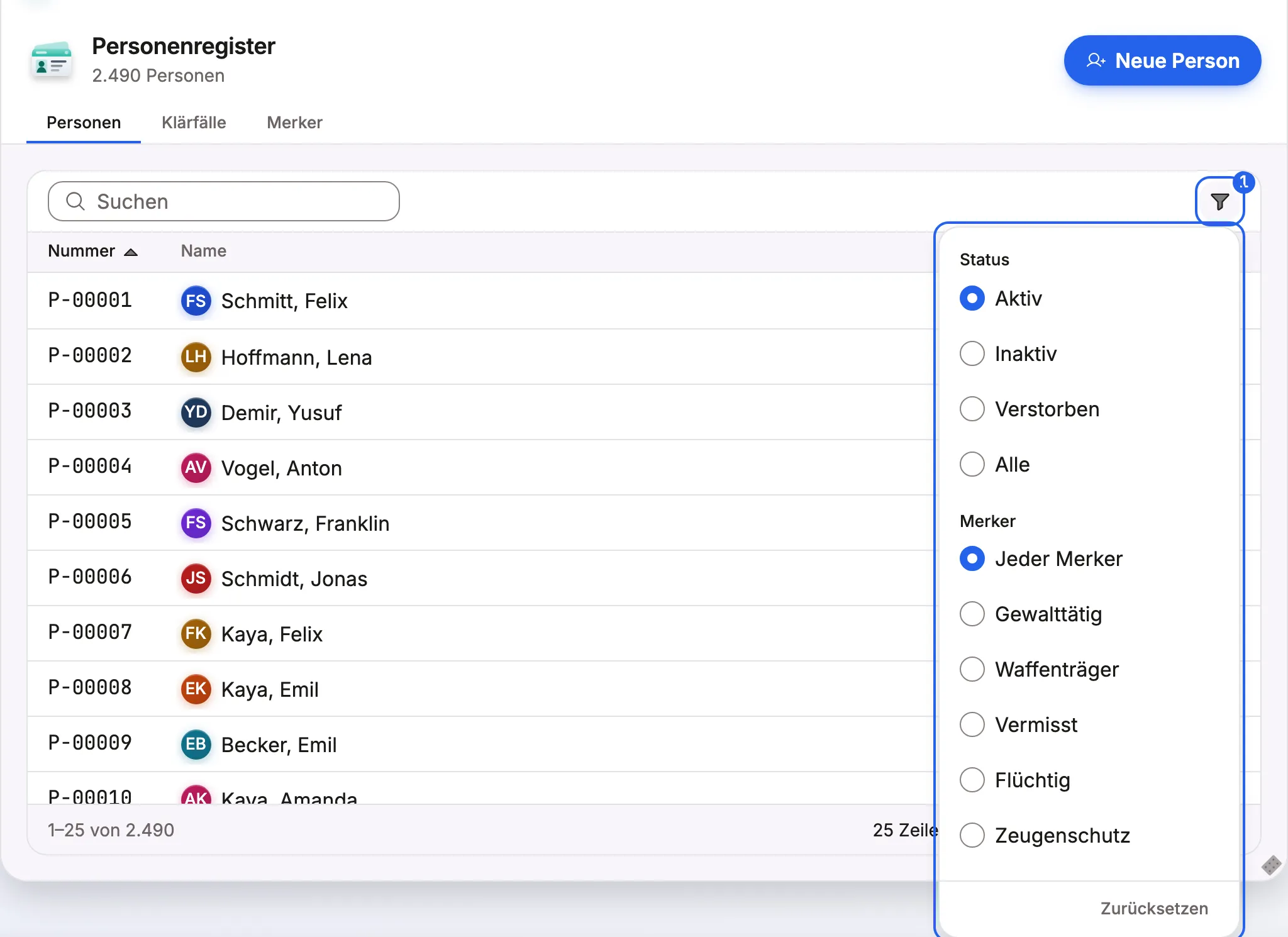
- Das Suchfeld oben filtert beim Tippen.
- Das Filter-Symbol rechts öffnet die Filter des Moduls, meist den Status. Die Zahl daran sagt, wie viele Filter gesetzt sind. „Zurücksetzen“ nimmt alle zurück.
- Ein Klick auf eine Spaltenüberschrift sortiert nach dieser Spalte, ein zweiter dreht die Reihenfolge um. Ab Werk sortiert jede Liste nach Nummer oder Aktenzeichen.
- Ein Klick auf eine Zeile öffnet sie. Mit der Tastatur gehst du mit Tab auf eine Zeile und öffnest sie mit Enter.
- Unten steht, welche Einträge du siehst und wie viele es insgesamt gibt, etwa „1–25 von 2.490“, daneben die Zahl der Zeilen je Seite und die Pfeile zum Blättern.
Wird das Fenster schmaler, verschwinden zuerst die unwichtigsten Spalten. Was fehlt, steht in der Akte, die die Zeile öffnet. Wie viele Zeilen eine Seite zeigt, stellst du auch in den Einstellungen unter „Formate“ ein.
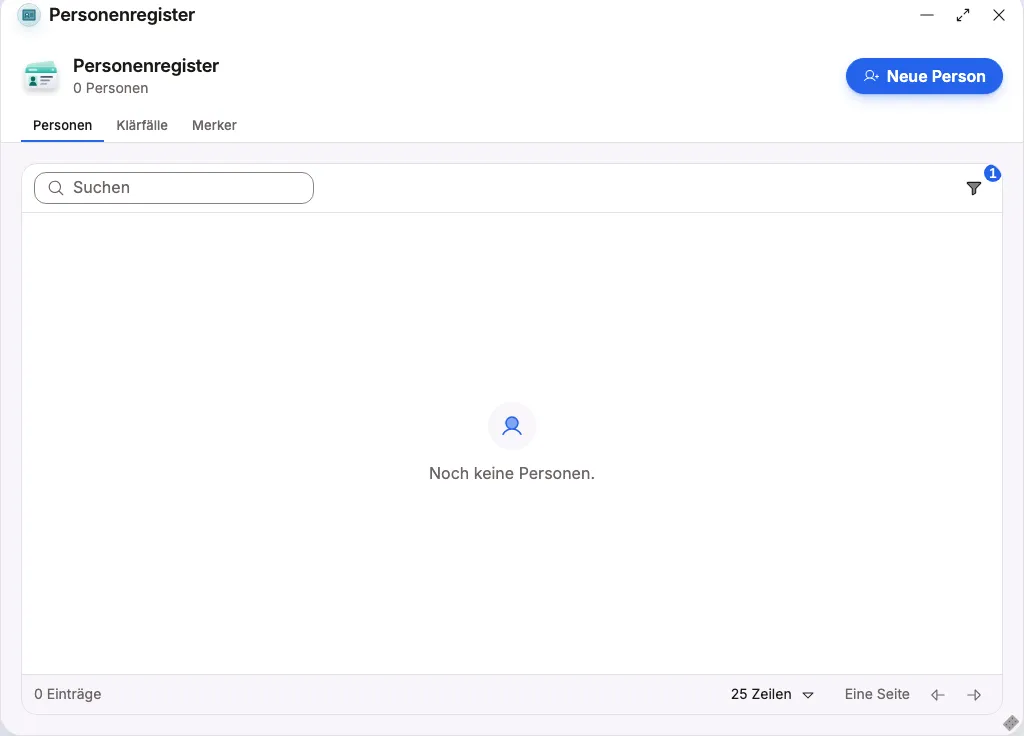
Eine leere Liste sagt, was fehlt, etwa „Noch keine Personen.“
Eine Akte
Eine Zeile öffnet ihre Akte in einem eigenen Fenster. Jede Akte ist gleich aufgebaut.
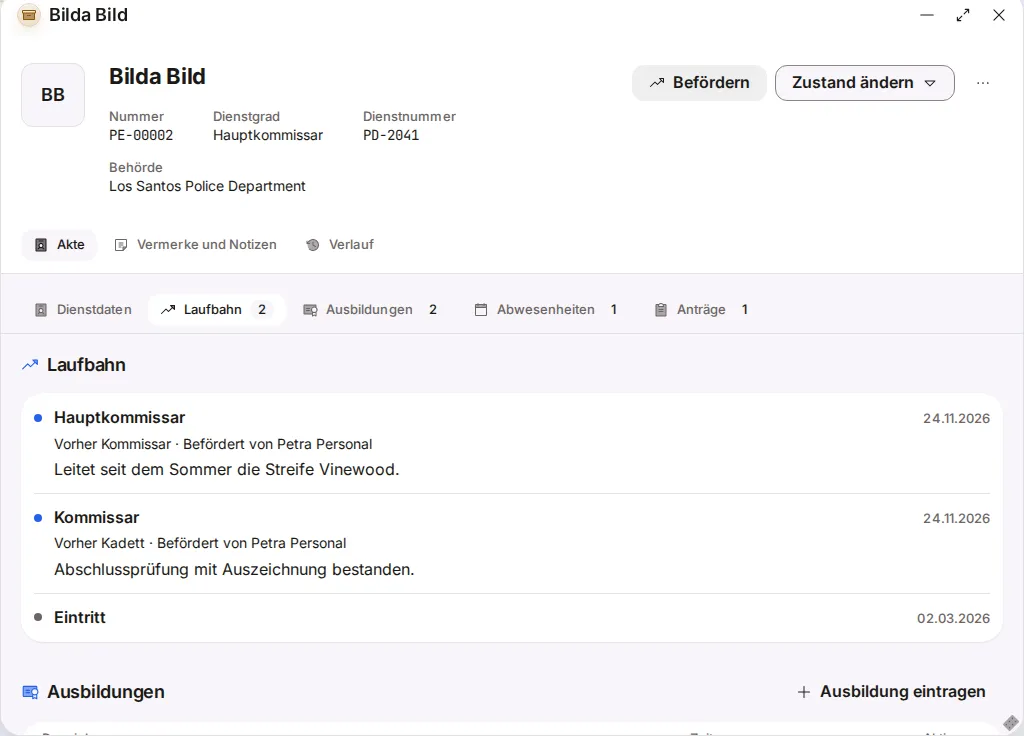
- Links oben steht das Bild oder das Symbol der Art, daneben der Name. Hat die Akte einen Status, der nicht der gewöhnliche ist, steht er als Punkt mit Text hinter dem Namen, etwa „Verstorben“.
- Darunter stehen die wichtigsten Angaben mit ihrem Namen: die Nummer, weitere Angaben des Moduls, ab Stufe 2 die Sicherheitsstufe und die Merker.
- Rechts stehen höchstens drei Knöpfe, meist „Bearbeiten“, „Status ändern“ und das Menü „Weitere Aktionen“ mit dem Rest.
- Unten im Kopf stehen die Tabs, wenn die Akte mehrere Gruppen hat.
- Unter dem Kopf stehen die Bereiche der Gruppe untereinander auf einer Seite. Die Sprungmarken darüber rollen zum Bereich, und die Zahl an einer Marke sagt, wie viele Einträge darin stehen.
Ein Bereich zeigt rund fünf Einträge. „Alle anzeigen“ zeigt den Rest an derselben Stelle.
Eine Person in einer Akte ist ein Link ins Personenregister. Ein Klick öffnet ihre Personenakte. Wer nur genannt wird und nicht im Register steht, etwa ein Zeuge, steht als einfacher Name da.
Was ein Register führt, legst du nur dort an. In der Personenakte stehen zum Beispiel die Fahrzeuge der Person zum Lesen, und der einzige Knopf dort heißt „Fahrzeugregister öffnen“.
Beweismittel, Notizen und Wiedervorlage
Jede Akte hat Beweismittel. Unter „Beweismittel hinzufügen“ wählst du:
- ein Bild, das du hochlädst. Es wird geprüft, bevor andere es sehen, und steht bis dahin mit „Wird geprüft“ da.
- einen Clip als Link zu YouTube oder Medal.tv. Videos lädst du nicht hoch.
- eine Textnotiz.
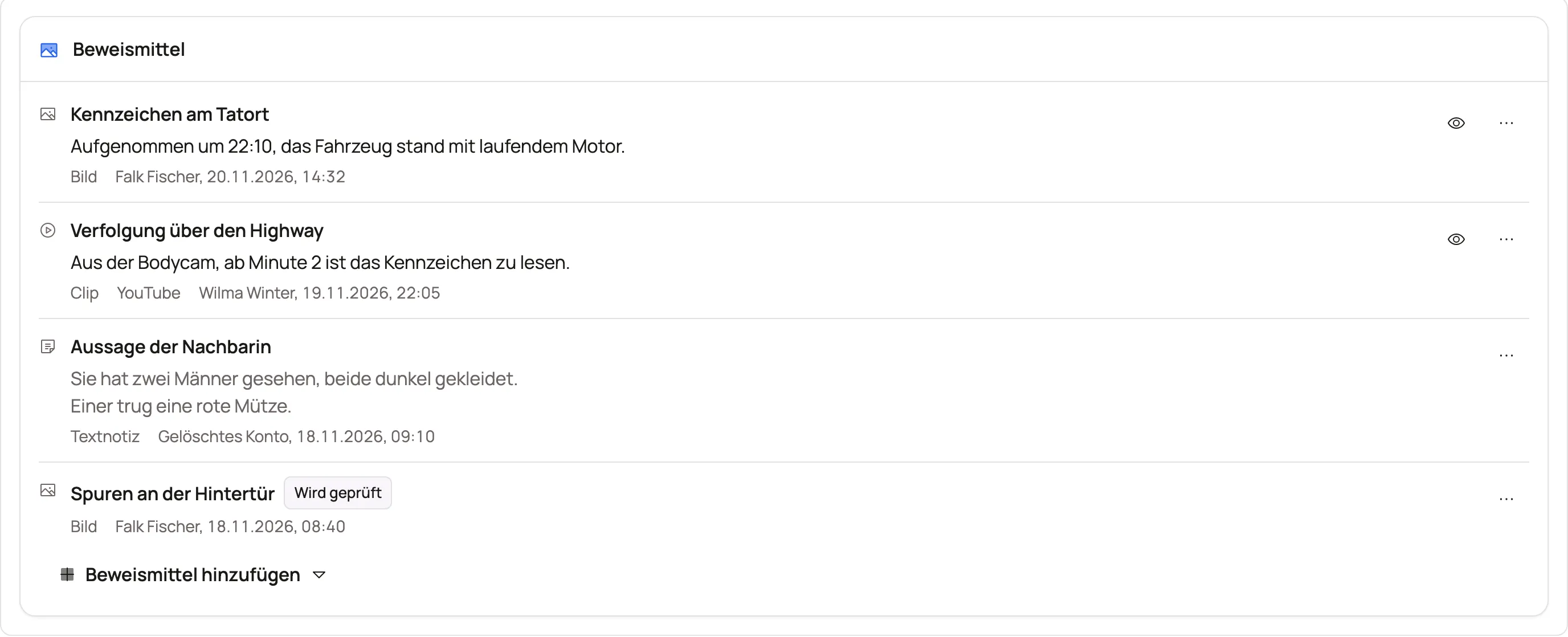
Das Auge an einem Bild oder Clip öffnet es in einem eigenen Fenster. Der Clip spielt dort, die Akte bleibt daneben offen. Das Menü „…“ an der Zeile hat „Bearbeiten“ und „Löschen“.
Unter „Notizen“ schreibst du Notizen an die Akte. Eine Notiz mit „Nur für mich“ liest nur du.
„Wiedervorlage“ im Menü der Akte legt eine Erinnerung an: ein Datum, ein Text und die Konten, die sie bekommen. Jedes dieser Konten bekommt eine Benachrichtigung. Mit dem Haken bei „Im Kalender anzeigen“ steht sie auch in ihrem Kalender, und „Für die ganze Behörde“ zeigt sie dort jedem in der Behörde. Ohne den Haken steht sie nur an der Akte. An einer offenen Wiedervorlage stehen „Erledigt“, „Bearbeiter ändern“ und „Löschen“.
Vermerke, Anhänge und Verlauf
Unter „Neuer Vermerk“ schreibst du einen Vermerk, unter „Datei hinzufügen“ legst du eine Datei ab. Beides liest jeder, der die Akte öffnet. Deinen eigenen Vermerk kannst du später ändern oder löschen. Einen Anhang entfernt jeder, der im Modul schreiben darf.
Der Verlauf zeigt, wer wann was an der Akte geändert hat. Ändert jemand einen Vermerk, steht der alte Text im Verlauf.
Formulare
- Pflichtfelder haben keine Markierung. An freiwilligen Feldern steht „optional“ hinter dem Namen.
- Ein Feld wird geprüft, wenn du es verlässt. Ein unmögliches Datum siehst du sofort.
- Was UnaOS weiß, füllt es aus: Datum, Behörde, dein Name, die Nummer.
- Lange Formulare haben Schritte, oben steht etwa „Schritt 2 von 4“. Mit „Zurück“ kommst du immer zum vorigen Schritt, und was du getippt hast, bleibt.
- „Speichern“ legt an und schließt das Formular. Wo du mehrere hintereinander anlegst, steht auch „Speichern und neu“.
- Hast du etwas eingetippt, fragt „Abbrechen“ nach.
Nach jedem Speichern steht unten rechts über der Taskleiste kurz eine Bestätigung. Geht etwas schief, sagt eine Meldung, was passiert ist.
Sicherheitsstufe
Jede Person, jeder Registereintrag, jede Akte und jedes Konto hat eine Sicherheitsstufe von 1 bis 6. Du öffnest nur, was höchstens auf deiner eigenen Stufe liegt.
Liegt ein Eintrag darüber, siehst du ihn in Listen und in der Suche als gesperrte Zeile: Nummer, Name oder Titel und das Schild seiner Sicherheitsstufe. Alles andere fehlt, und du kannst ihn nicht öffnen. Ein Klick sagt dir, welche Stufe du bräuchtest, etwa „Dafür brauchst du Sicherheitsstufe 4.“
- Ein Suchbegriff findet eine gesperrte Zeile nur über Nummer und Name.
- Ein Filter auf ein anderes Feld lässt sie immer stehen, und die Zahl unten zählt sie mit.
- Sortierst du nach einer anderen Spalte als Nummer oder Name, steht sie am Ende.
Was eine andere Behörde führt und dir nicht freigegeben hat, siehst du gar nicht.
Papierkorb
„Löschen“ legt etwas in den Papierkorb. Erst „Endgültig löschen“ entfernt es ganz, und das ist ein eigenes Recht mit einer eigenen Rückfrage.
Was du in einem Fachmodul löschst, liegt im Papierkorb der Verwaltung. Dort steht an jedem Eintrag, wann und von wem er gelöscht wurde, und „Wiederherstellen“ holt ihn zurück. Mehr dazu unter Papierkorb.
Post, Chat, Kalender, Intranet, Support und Dokumente haben ihren eigenen Papierkorb im Modul. Dort holt jeder sein eigenes Gelöschtes zurück.
Freigeben und Archiv
Im Menü einer Akte stehen, wo das Modul es kann, „Freigeben“ und „Ins Archiv“. „Freigeben“ gibt einer anderen Behörde oder einem Konto Einsicht in die Akte, siehe Akteneinsicht. „Ins Archiv“ legt eine abgeschlossene Akte ins Archiv.
Über den Browser kannst du im Desktop nicht drucken. Druckst du trotzdem, steht auf dem Papier nur ein Satz. Ein Schriftstück zum Drucken entsteht im Modul Dokumente über „Als PDF speichern“, wenn dein Server das hat.
Abgeschaltete Teile
Schaltet dein Server einen Teil eines Moduls ab, fehlt er ganz: Bereich, Knopf, Spalte, Filter. Was davon schon im Verlauf steht, bleibt dort.