
Una Manage
Una Manage
Una Manage ist die Verwaltung deines Servers: Hier legst du Behörden, Konten und Rollen an, stellst Aussehen, Module und Stammdaten ein und siehst das Abonnement.
Auf dieser Seite
Adresse
Manage liegt unter manage.unaos.io und ist eine eigene Seite neben dem Desktop. Im Desktop arbeiten die Behörden deines Servers. In Manage legst du fest, welche Behörden es gibt, wer hineinkommt und wie der Desktop aussieht.
Ist dein Server neu, beginnt Manage mit dem Setup. Den ganzen Weg von unaos.io bis zum ersten Mitarbeiter beschreibt Dein Server in UnaOS.
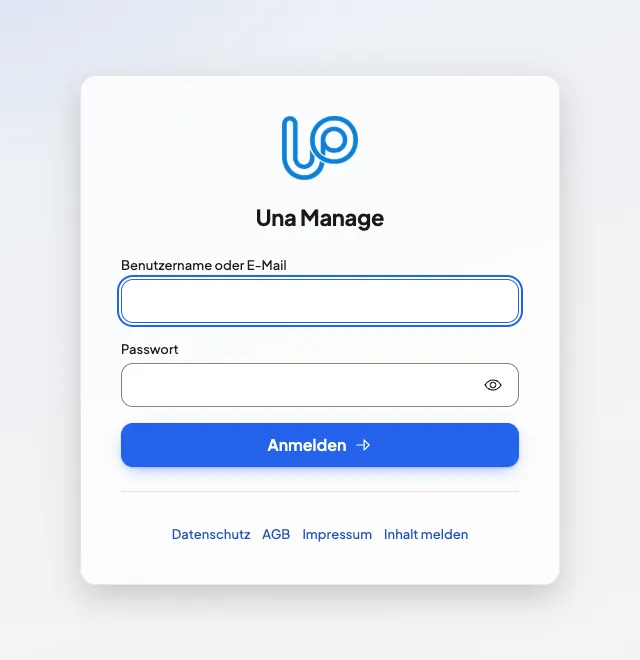
Login
Du meldest dich über ein Feld an, „Benutzername oder E-Mail“. Steht ein @ darin, meldest du dich mit dem Kundenkonto an, sonst mit einem Konto deines Servers.
- Mit dem Kundenkonto von unaos.io, also E-Mail-Adresse und Passwort. Damit kommst du in jeden Server, der diesem Kundenkonto gehört. Gehören ihm mehrere, fragt Manage nach dem Login „Welchen Server willst du öffnen?“. Im Desktop gilt das Kundenkonto nicht.
- Mit einem Konto deines Servers, also Benutzername und Passwort wie im Desktop. Jedes Konto mit dem Recht „Manage öffnen“ kommt hinein. Dein Inhaberkonto hat es von Anfang an.
Ein Konto ohne dieses Recht sieht „Kein Zugang zu Manage“ und den Knopf „Zum Desktop“. Vor dem Login zeigt Manage keinen Server: Welcher gemeint ist, ergibt sich aus dem Konto.
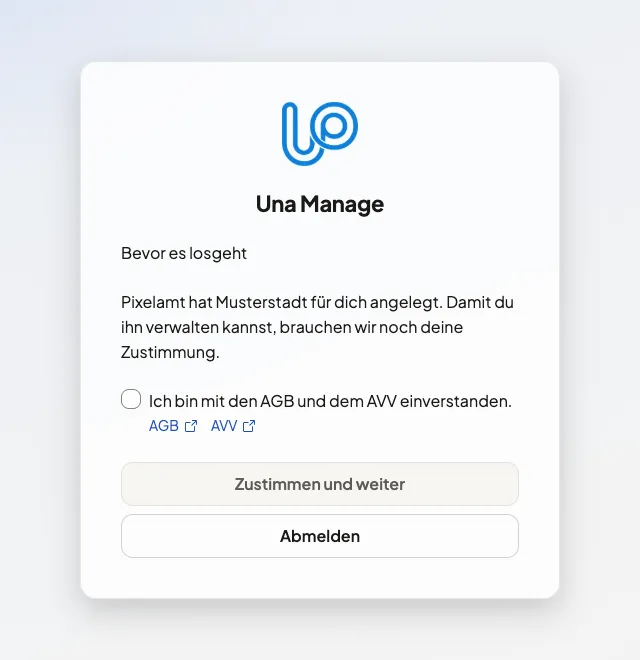
Hat Pixelamt den Server für dich angelegt, fragt Manage beim ersten Anmelden mit dem Kundenkonto nach deiner Zustimmung zu AGB und AVV. Mit „Zustimmen und weiter“ öffnest du den Server.
Andere mitverwalten lassen
Wer mit dir verwaltet, bekommt ein eigenes Konto auf deinem Server und eine serverweite Rolle mit Manage-Rechten. Die mitgelieferte Rolle „Serverleitung“ hat alle Manage-Rechte. Ein zweites Kundenkonto braucht dafür niemand.
Die Manage-Rechte gibt es auch einzeln. Ohne „Manage öffnen“ wirkt keins der anderen. Daneben steht je Bereich ein Recht, von „Behörden verwalten“ bis „Daten direkt bearbeiten“. Wer dir nur beim Aussehen helfen soll, bekommt „Manage öffnen“ und „Aussehen ändern“, sonst nichts. Manage-Rechte stehen nur in serverweiten Rollen, nie in der Rolle einer Behörde.
Für das Abonnement gibt es kein Recht. Ansehen kann es jeder, der Manage öffnen darf. Buchen und kündigen kann nur, wer mit dem Kundenkonto angemeldet ist.
Manage und der Desktop
Alles, was du an deinem Server einstellen kannst, stellst du in Manage ein. Was zum Spiel gehört, kannst du mit dem passenden Recht auch im Desktop einstellen: Behörden anlegen und archivieren, Module auf Behörden verteilen, Konten anlegen, Rollen ohne Manage-Recht, Auswahllisten, Kataloge, Gesetze und Vorlagen. Das meiste davon liegt dort im Modul Verwaltung, die Listen eines Moduls im Fenster des Moduls unter „Verwalten“.
Unter dem Titel eines Bereichs steht, wo es ihn im Desktop gibt, etwa „Auch im Desktop: Verwaltung › Benutzer“. Steht dort nichts, gibt es den Bereich nur in Manage. Nur in Manage gibt es die Nummernkreise, die festgelegten Einstellungen im Design, die Funktionen der Module, das Abonnement, der Daten-Editor, die Admin-Rechte und alle Manage-Rechte.
Im Alltag legt die Leitung einer Behörde die Konten ihrer Mitarbeiter im Desktop an und gibt ihnen Rollen. Manage brauchst du dafür nicht. Du brauchst es, wenn im Desktop niemand mehr die Rechte dazu hat.
Aufbau
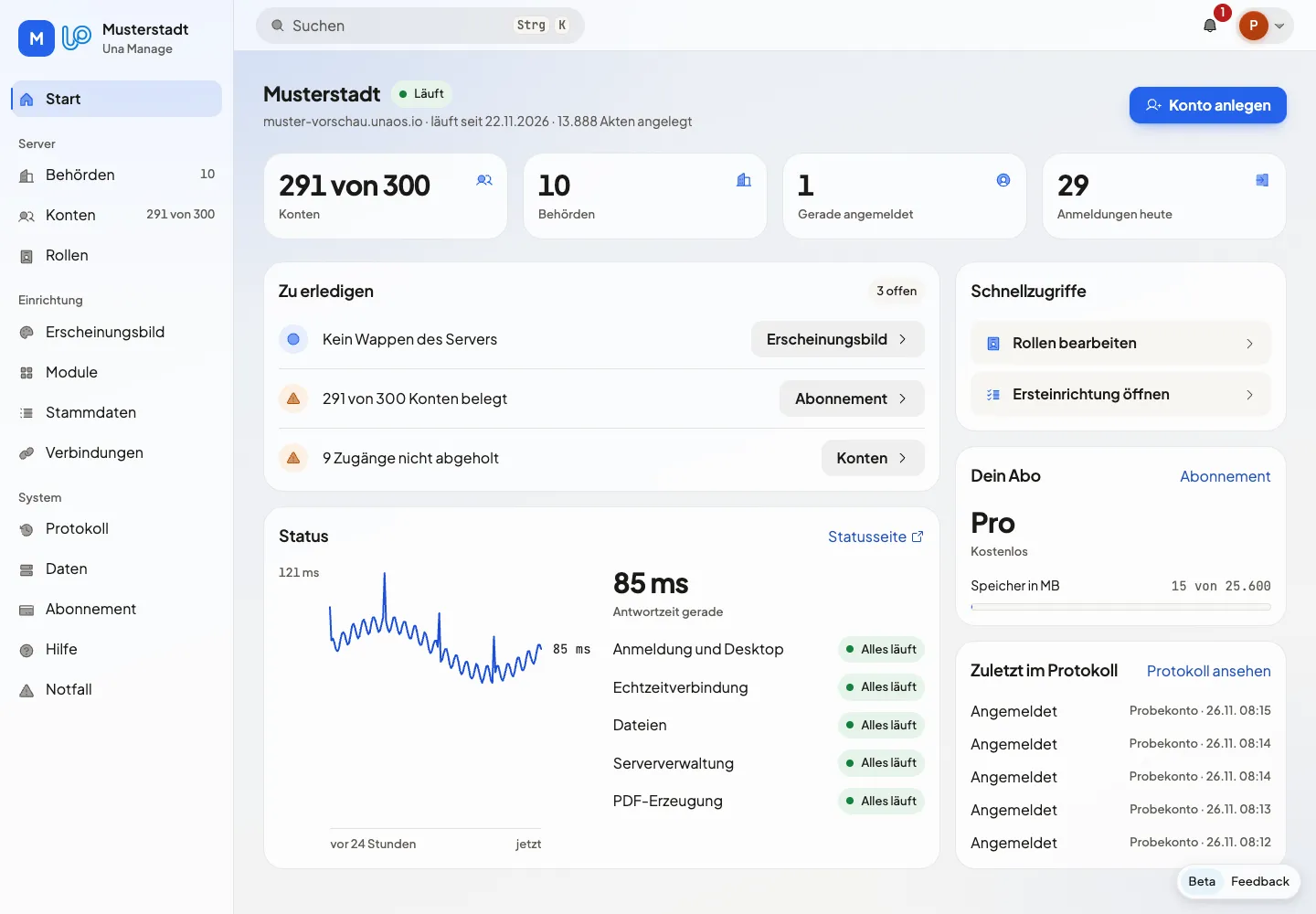
Links steht die Seitenleiste. Oben darin stehen dein Server mit seinem Namen und „Una Manage“, darunter Dashboard und die Bereiche in drei Gruppen:
- Server: Behörden, Konten und Rollen
- Einrichtung: Design, Module, Stammdaten und Verbindungen
- System: Protokoll, Daten, Abonnement, Hilfe und Notfall
An „Behörden“ steht ihre Zahl, an „Konten“ die belegten und die erlaubten Konten. Einen Bereich, für den deinem Konto das Recht fehlt, zeigt die Seitenleiste nicht. Was dein Server nicht gebucht hat, steht mit einem Schloss da und sagt, was fehlt. Ein Klick darauf führt zum Abonnement.
Oben steht die Kopfleiste. Links darin steht „Suchen“, auch mit Strg K: Die Suche findet Bereiche, Behörden und Konten. Wer das Wappen ändern will und nicht weiß, wo, tippt „Wappen“. Rechts stehen die Glocke und das Bild deines Kontos. Die Glocke meldet eine Antwort von Pixelamt, eine Sperre des Servers, die noch steht, einen fertigen Export und Konten ab 80 Prozent des Kontenlimits. Das Menü am Bild nennt dein Konto und hat „2FA“ und „Abmelden“.
Jede Liste steht in einer Karte, oben stehen der Filter und die Zahl der Einträge. Ein Klick auf eine Zeile öffnet sie. Was du sonst mit ihr tun kannst, steht im Menü am Ende der Zeile.
Manage folgt dem Theme deines Computers, Hell oder Mitternacht. Verlangt dein Computer hohen Kontrast, steht Manage im Theme Hoher Kontrast. Von deinem Server übernimmt Manage nur die Serverfarbe.
2FA
Auf Wunsch fragt Manage beim Login nach einem Code aus einer App auf deinem Handy. Das gilt nur für Manage, im Desktop fragt niemand danach.
Für ein Konto deines Servers schaltest du 2FA im Menü an deinem Bild unter „2FA“ mit „Einschalten“ ein. Du scannst einen Code mit der App und bekommst Backup-Codes, die nur in diesem Moment angezeigt werden. Schreib sie auf: Jeder gilt einmal, falls das Handy nicht zur Hand ist.
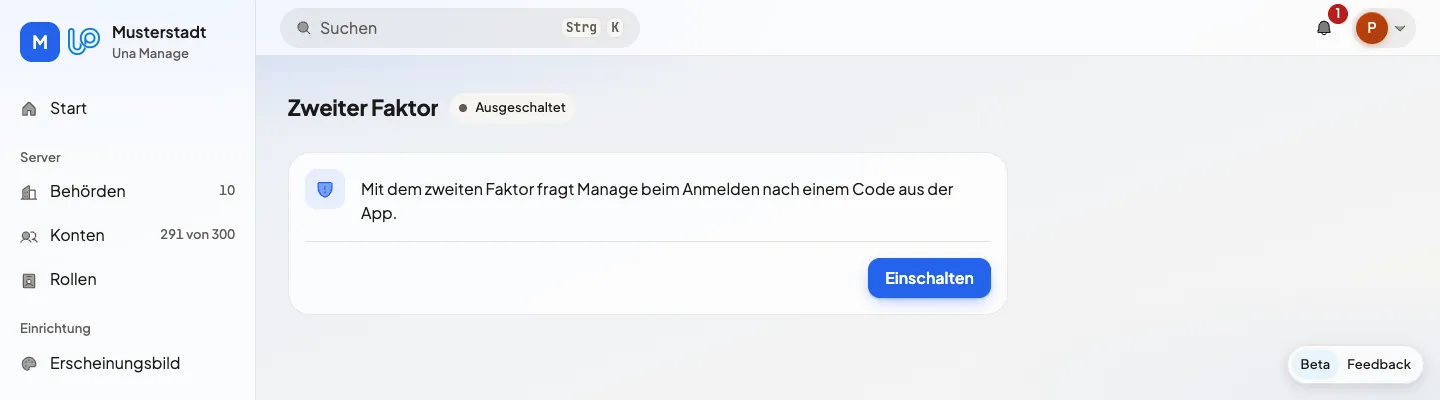
Für das Kundenkonto schaltest du 2FA im Kundenbereich auf unaos.io ein. Manage fragt dann auch beim Login mit dem Kundenkonto danach.
Hat jemand Handy und Codes verloren, setzt du seine 2FA unter Konten zurück, mit „2FA zurücksetzen“ im Menü des Kontos.