
Module · Grundausstattung
Intranet
GrundausstattungDas Intranet ist das schwarze Brett der Behörde: Neuigkeiten, Stellen, Handbücher, Formulare, die Liste der Mitarbeiter und Allgemeines.
Lesen kann es jeder in der Behörde.
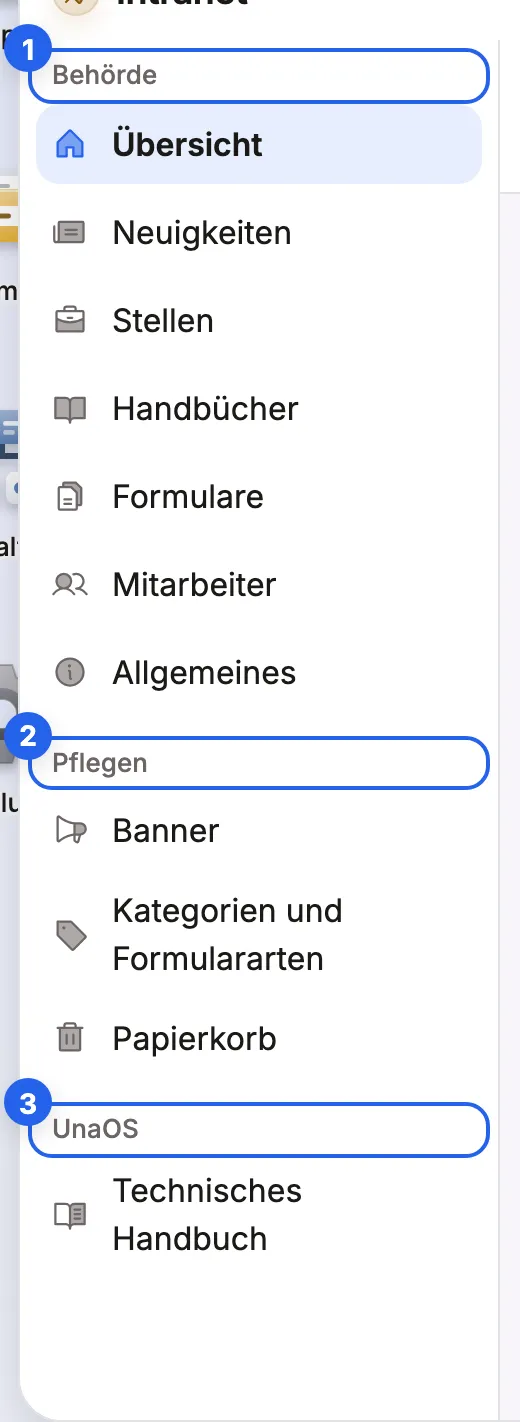
Die Seitenleiste hat zwei Gruppen: unter „Behörde“ (1) steht, was alle lesen, und unter „UnaOS“ (2) das technische Handbuch. Unten steht „Verwalten“ (3) mit Banner, Kategorien und Papierkorb, je für ihr Recht. Ein Bereich steht nur da, wenn darin etwas steht. Wer das Recht „Neuigkeiten, Stellen, Handbücher, Formulare und Allgemeines der eigenen Behörde pflegen“ hat, sieht auch die leeren. Der Knopf zum Anlegen steht oben im Kopf des Fensters, etwa „Neuigkeit schreiben“.
Auf dieser Seite
Übersicht
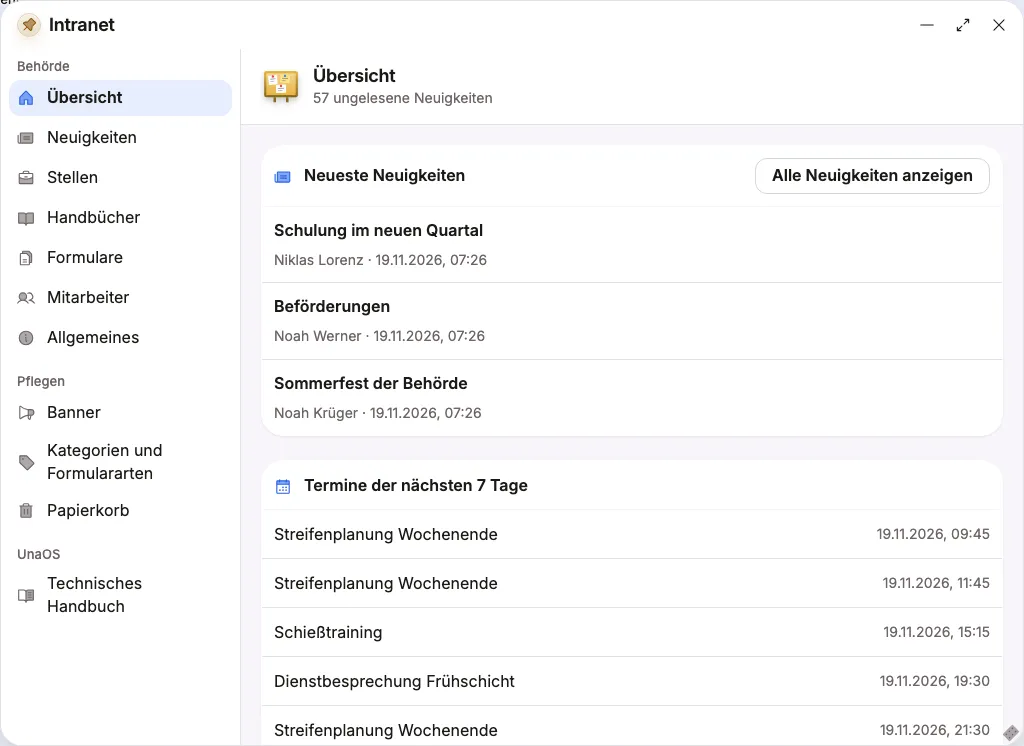
Die Übersicht zeigt die drei neuesten Neuigkeiten, die Termine der Behörde der nächsten 7 Tage aus dem Kalender, die offenen Stellen und unter „Schnellzugriff“ deine Favoriten. Wie viele Neuigkeiten du noch nicht gelesen hast, steht unter dem Titel des Fensters und als Zahl am Symbol des Moduls.
Neuigkeit veröffentlichen
- Unter „Neuigkeiten“ auf „Neuigkeit schreiben“ klicken.
- Titel, Text, Kategorie und auf Wunsch ein Titelbild eintragen.
- „Oben anpinnen“ stellt die Neuigkeit über alle anderen.
- „Veröffentlichen“ zeigt sie allen. „Als Entwurf speichern“ legt sie ab, und nur du siehst sie.
Eine veröffentlichte Neuigkeit nimmst du mit „Zurückziehen“ aus der Liste. Sie bleibt für dich sichtbar, und „Wieder veröffentlichen“ stellt sie zurück. Zum Entwurf wird sie nicht mehr.
Über das Filter-Symbol zeigt „Anzeigen“ alle Neuigkeiten oder nur die angepinnten.
Stelle ausschreiben
Unter „Stellen“ mit „Neue Stelle“: Titel, Frist, Beschreibung, Anforderungen und eine Kontaktperson aus deiner Behörde. Jede Stelle zeigt, wie lange sie noch läuft. Abgelaufene blendet der Filter mit „Auch abgelaufene“ ein. „Ausschreibung beenden“ nimmt eine Stelle vom Brett; danach sieht sie nur, wer das Intranet pflegt.
Handbuch schreiben
- Unter „Handbücher“ auf „Neues Handbuch“ klicken.
- Titel eintragen und mit „Kapitel hinzufügen“ Kapitel mit Überschrift und Text anlegen. „Nach oben“ und „Nach unten“ ordnen sie.
- „Nur ich sehe es (Entwurf)“ hält das Handbuch zurück, bis du den Schalter ausschaltest.
Änderst du später ein Handbuch, das kein Entwurf ist, schaltet „Alle sollen es neu lesen“ jedes Kapitel bei allen auf ungelesen, und die Glocke meldet es jedem in der Behörde außer dir.
Handbuch lesen
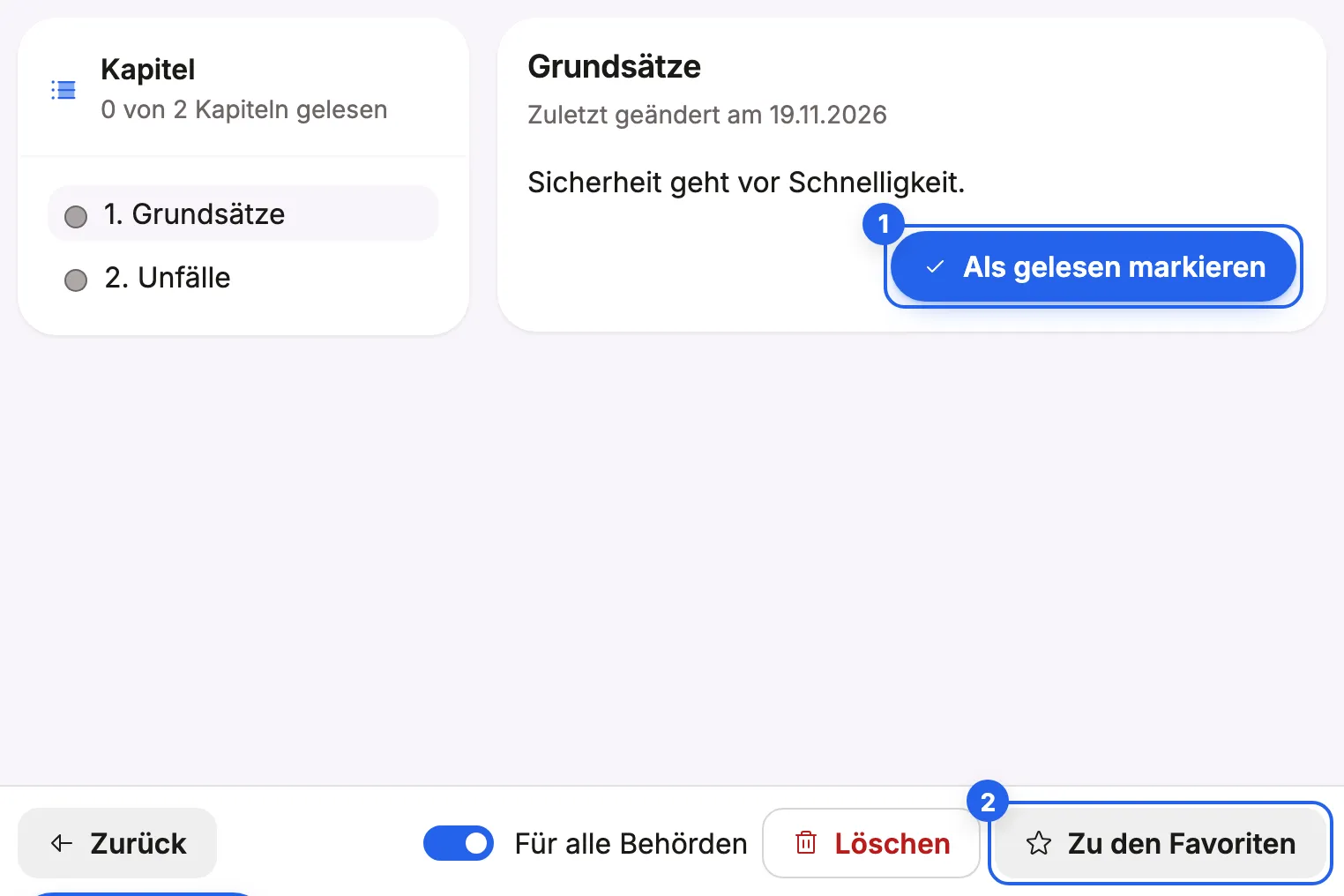
Am Handbuch steht, wie viele Kapitel du gelesen hast. „Als gelesen markieren“ (1) an einem Kapitel zählt es mit. „Zu den Favoriten“ (2) legt das Handbuch in deinen Schnellzugriff auf der Übersicht.
Formulare
Unter „Formulare“ legst du mit „Neues Formular“ eine Datei zum Herunterladen ab, mit Titel, Beschreibung und Art. Die Datei wird vorher geprüft; herunterladen kannst du sie erst danach. Eine neue Datei ersetzt die alte.
Allgemeines
Unter „Allgemeines“ pflegt jede Behörde ihren Kantinenplan, die wichtigen Nummern mit Kategorie, Name, Nummer und Bemerkung und einen Aushang als freien Text.
Für alle Behörden veröffentlichen
Hat dein Server Plus, kannst du Neuigkeiten, Handbücher und Formulare für alle Behörden veröffentlichen. Dann steht an jedem dieser Einträge „Für alle Behörden“ oder „Nur eigene Behörde“, und ein Eintrag einer anderen Behörde nennt die Behörde, aus der er kommt.
Umschalten darf, wer das Recht „Für den ganzen Server veröffentlichen (mit Plus)“ hat, an einem Eintrag der eigenen Behörde.
WichtigEin Eintrag für alle gehört weiter seiner Behörde. Wird sie archiviert oder verliert sie das Intranet, sehen ihn die anderen Behörden nicht mehr.
Banner
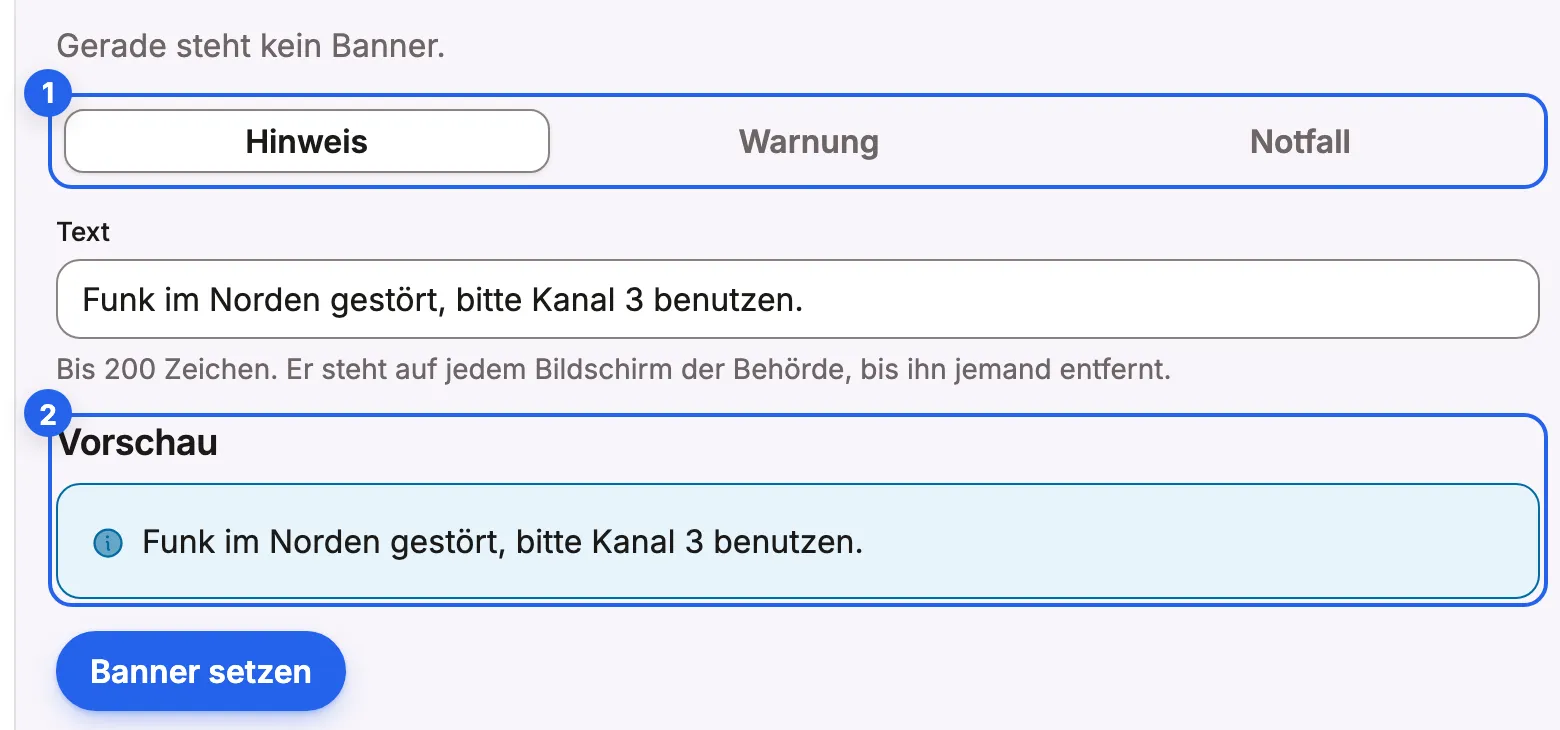
Unter „Verwalten“ wählst du beim Banner die Stufe (1) Hinweis, Warnung oder Notfall und schreibst bis zu 200 Zeichen. Die „Vorschau“ (2) zeigt ihn vorher, „Banner setzen“ stellt ihn auf jeden Bildschirm der Behörde, bis jemand „Banner entfernen“ klickt. Das Recht heißt „Den Banner über allem setzen“.
Jeder blendet den Banner für sich bis zum Neuladen aus, auch den Notfall. Ein ausgeblendeter Notfall bleibt als kleines Zeichen neben der Glocke in der Taskleiste; ein Klick zeigt ihn wieder.
Kategorien und Formulararten
Die Kategorien und Formulararten stehen unter „Verwalten“ für jeden mit dem Recht „Die Kategorien der Neuigkeiten und die Formulararten pflegen“. Einen Eintrag kannst du abschalten, aber nicht löschen.
Löschen und wiederherstellen
„Löschen“ steht an Neuigkeiten, Stellen, Handbüchern und Formularen für alle mit dem Recht „Beiträge löschen“. Was gelöscht ist, liegt im Papierkorb unter „Verwalten“, und jeder mit diesem Recht holt es dort mit „Wiederherstellen“ zurück.
Hilfe zum offenen Fenster
F1 öffnet unter „Technisches Handbuch“ das Kapitel des Moduls, in dem du gerade arbeitest.