
Una Manage
Abonnement
Unter Abonnement siehst du, was dein Server gebucht hat, welche Limits gelten und welche Rechnungen es gibt, und als Inhaber änderst oder kündigst du die Buchung.
Für das Abonnement gibt es kein eigenes Recht. Ansehen kann es jeder, der Manage öffnen darf. Buchen, ändern und kündigen kannst du nur, wenn du mit dem Kundenkonto angemeldet bist. Allen anderen steht dort „Buchen und kündigen kannst du nur mit dem Kundenkonto.“ Was Stufen, Bundles und Plus sind, steht in der Einführung unter Addons und Limits.
Auf dieser Seite
In der Beta
In der Beta wird nichts gebucht und nichts bezahlt. Ein Server, der in der Beta entsteht, ist kostenlos gestellt und hat alle Bundles. Was unten über Buchen, Ändern, Rechnungen und Kündigen steht, gilt ab dem Release.
Dein Abo
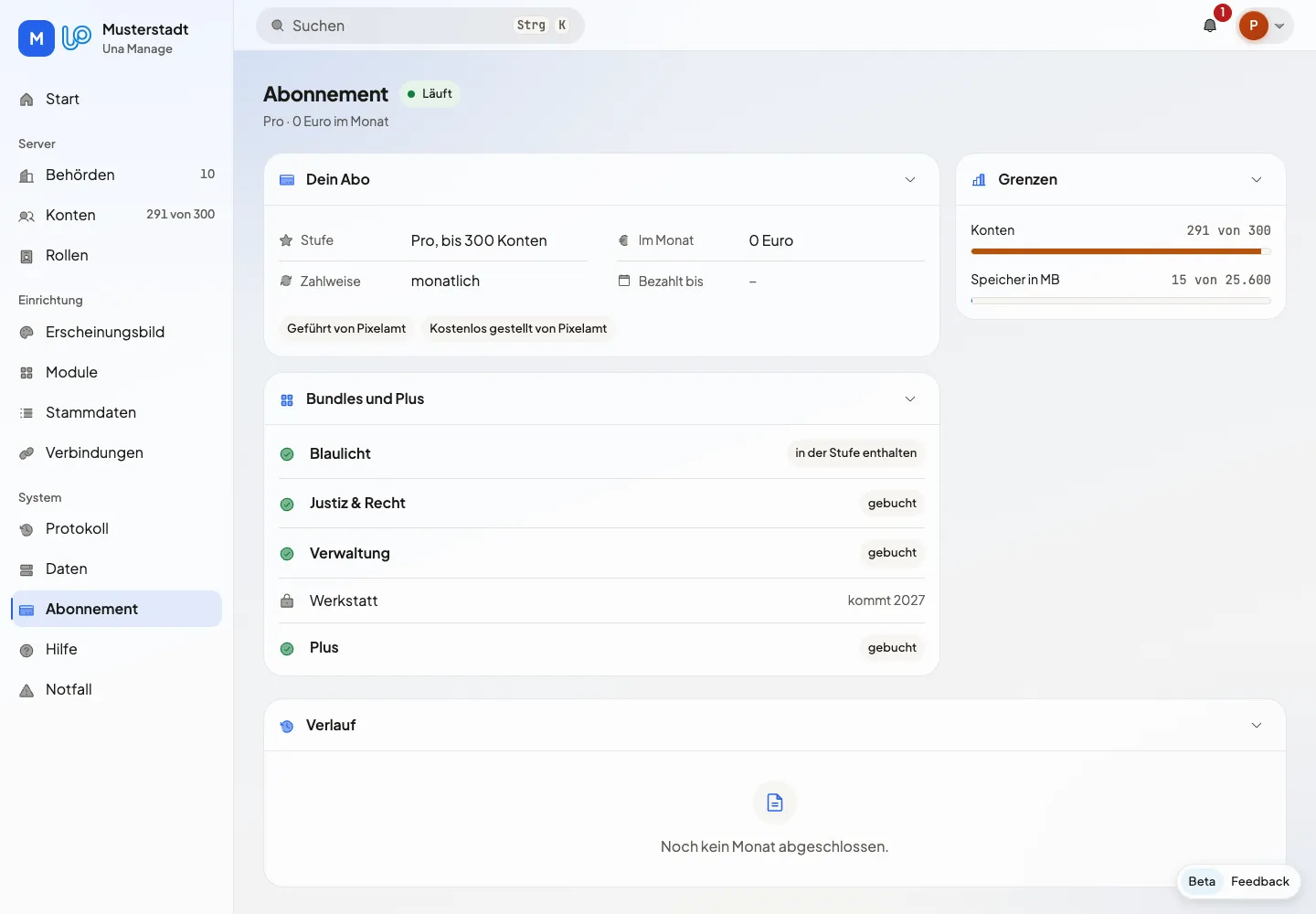
Die Karte „Dein Abo“ zeigt die „Stufe“, was dein Server „Im Monat“ zahlt, die „Zahlweise“, monatlich oder jährlich, und bis wann er bezahlt ist. In der Testphase steht dort, bis wann sie läuft.
Hat Pixelamt deinen Server von Hand eingerichtet, steht dort „Geführt von Pixelamt“ oder „Kostenlos gestellt von Pixelamt“. Dann änderst du die Buchung nicht selbst. Schreib dafür eine Anfrage unter Hilfe.
Bundles und Plus
Die Karte „Bundles und Plus“ zeigt Blaulicht, Justiz & Recht, Verwaltung, Werkstatt und Plus. Bei jedem steht „gebucht“, „inklusive“ oder der Preis. Die Werkstatt kommt 2027.
Limits
Die Karte „Limits“ zeigt, wie viele „Konten“ und wie viel „Speicher in MB“ dein Server belegt und wie viel er hat. Im Free-Tier stehen dazu die „Vorgänge“ und „Registereinträge“. Was an einem Limit passiert, steht unter Limits und Free-Tier.
Inhaber
Die Karte „Inhaber“ zeigt die E-Mail-Adresse des Kundenkontos, dem der Server gehört. Mit „Server übergeben“ gibst du ihn im Kundenbereich auf unaos.io an ein anderes Kundenkonto weiter.
Buchen im Free-Tier und in der Testphase
Läuft dein Server im Free-Tier oder in der Testphase, stellst du unter „Ändern“ zusammen, was du buchen willst: Stufe, Bundles und Plus. Rechts steht, was das kostet. Mit „Im Kundenbereich buchen“ wechselst du zu unaos.io und bezahlst dort.
Die Buchung ändern
Läuft ein Abonnement, änderst du es unter „Ändern“ direkt in Manage:
- Wähl die Stufe: Basis, Starter, Growth oder Pro. Die Stufe bestimmt, wie viele Konten dein Server hat.
- Hak die Bundles und Plus an, die du willst.
- Wähl „Monatlich“ oder „Jährlich“.
- Unter „Vorschau“ steht, was jetzt abgebucht wird, was danach jeden Monat oder jedes Jahr fällig ist und ab wann die Änderung gilt. Schließt sich dabei etwas, steht es da, etwa „Damit schließen sich 3 Module.“
- Klick auf „Zahlungspflichtig bestellen“.
Buchst du mehr, gilt das sofort. Buchst du weniger, gilt das zum Ende des bezahlten Zeitraums, und bis dahin steht die Änderung als vorgemerkt da.
Wechselst du auf eine Stufe mit weniger Konten, als dein Server hat, fragt Manage, welche Konten zum Stichtag stillgelegt werden. Du wählst sie aus, bis die Zahl passt.
Will deine Bank die Zahlung bestätigen, führt dich Manage zur Seite von Stripe. Bis die Zahlung bestätigt ist, steht „Zahlung wird bestätigt. Danach gilt die Buchung.“
Mehr als 300 Konten
Die größte Stufe hat 300 Konten. Ab 301 Konten macht Pixelamt dir ein Angebot. Unter „Mehr als 300 Konten“ gibst du an, „Wie viele Konten?“ du brauchst, schreibst eine „Nachricht“ und klickst „Anfrage senden“. Pixelamt antwortet binnen zwei Werktagen.
Rechnungen und Verlauf
Unter „Rechnungen“ steht jede Rechnung mit „Datum“, „Zeitraum“, „Nummer“, „Betrag“ und „Status“, dazu das PDF. Mit „Zahlungsmethode ändern“ hinterlegst du eine andere Zahlungsmethode. Wie bezahlt wird und was bei einer fehlgeschlagenen Zahlung passiert, steht unter Zahlung.
Unter „Verlauf“ steht jeder abgeschlossene Monat mit „Stufe“, „Bundles und Plus“, „Betrag“ und den „Aktiven Konten“.
Neuer Preis
Steigt der Preis für etwas, das du gebucht hast, steht unter „Neuer Preis“, was es ab wann kostet. Mit „Neuen Preis annehmen“ läuft das Abonnement weiter. Nimmst du ihn nicht an, endet das Abonnement an dem genannten Tag, und dein Server läuft im Free-Tier weiter. Bis dahin gilt der alte Preis, und du kannst den neuen noch annehmen.
Kündigen
Unten steht „Kündigen“. Davor stehen zwei Sätze: wann dein Server auf das Free-Tier zurückfällt, und dass du den Server ganz löschen kannst, unter Notfall.
- Klick auf „Vertrag kündigen“.
- Sag unter „Warum kündigst du?“ den Grund, wenn du willst.
- Klick auf „Jetzt kündigen“.
Danach steht „Gekündigt zum“ und der Tag. Hat sich ein Jahresabo schon einmal verlängert, endet es einen Monat nach der Kündigung, und den Rest des Jahres bekommst du an diesem Tag zurück. Bis zum Ende läuft alles weiter. Danach läuft dein Server im Free-Tier weiter, die Addons entfallen, gelöscht wird nichts. Mit „Kündigung zurücknehmen“ machst du sie bis dahin rückgängig.