
Erste Schritte
Dein erstes Konto
So meldest du dich zum ersten Mal an, wenn dir die Verwaltung deines Servers ein Konto angelegt hat, und richtest dir den Desktop ein.
Auf dieser Seite
Deine Zugangsdaten
Jeder, der UnaOS auf einem Server benutzt, etwa als Polizist, Ärztin oder Richter, braucht ein eigenes Konto. Eine Registrierung gibt es nicht. Das Konto legt die Verwaltung deiner Behörde oder die Leitung des Servers an und gibt dir vier Angaben weiter, meist über Discord:
- die Adresse des Servers, etwa nrwrp.unaos.io
- deinen Benutzernamen, etwa ameier4821
- ein Einmalpasswort
- bis wann das Einmalpasswort gilt
Das Einmalpasswort gilt 14 Tage. Ist es abgelaufen, bevor du dich angemeldet hast, frag nach einem neuen.
Zum ersten Mal anmelden
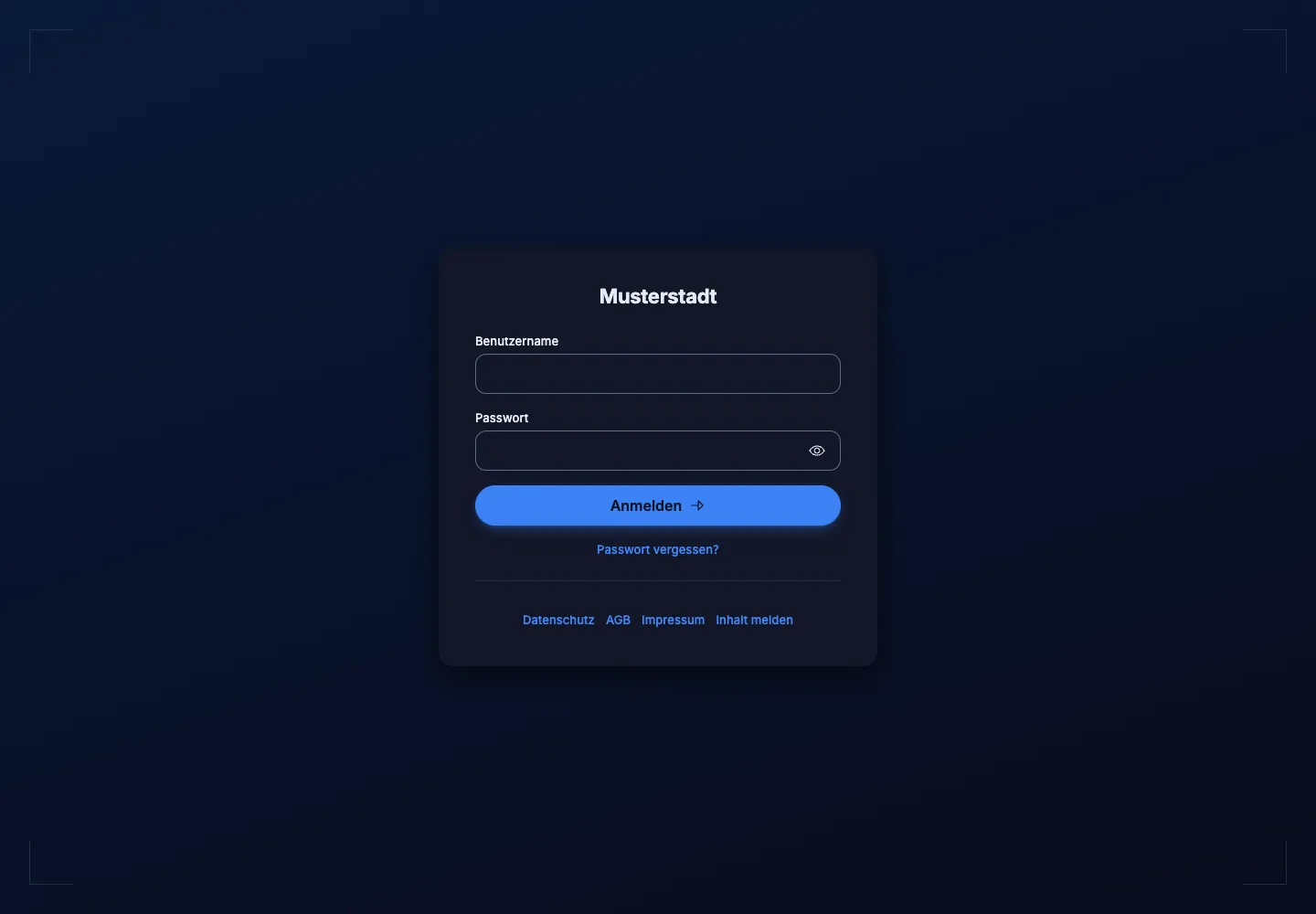
- Öffne die Adresse des Servers in deinem Browser, an einem Computer. Auf einem Telefon öffnet sich der Desktop nicht.
- Tipp unter „Benutzername“ deinen Benutzernamen und unter „Passwort“ das Einmalpasswort.
- Klick auf „Anmelden“.
- Die Anmeldung sagt: „Erste Anmeldung. Wähl ein eigenes Passwort mit mindestens zehn Zeichen.“ Tipp dein neues Passwort unter „Neues Passwort“.
- Klick auf „Passwort setzen“.
Ab jetzt meldest du dich mit deinem eigenen Passwort an. Das Einmalpasswort gilt danach nicht mehr.
TippSchließt du das Fenster, bevor du dein Passwort gesetzt hast, meld dich noch einmal mit dem Einmalpasswort an. Es gilt, bis du ein eigenes Passwort gesetzt hast, höchstens 14 Tage.
Der erste Start
- UnaOS lädt dein Konto, deine Behörde und deine Module. Solange stehen das Logo deines Servers und eine Begrüßung da.
- Fragt UnaOS „In welcher Behörde arbeitest du?“, klick auf deine Behörde.
- Eine kurze Einführung zeigt in vier Schritten das Startmenü, wie du ein Modul öffnest, die Suche und dein Aussehen. Im letzten Schritt wählst du die Oberfläche, Weich oder Glas. „Weiter“ zeigt den nächsten Schritt, „Überspringen“ beendet die Einführung.
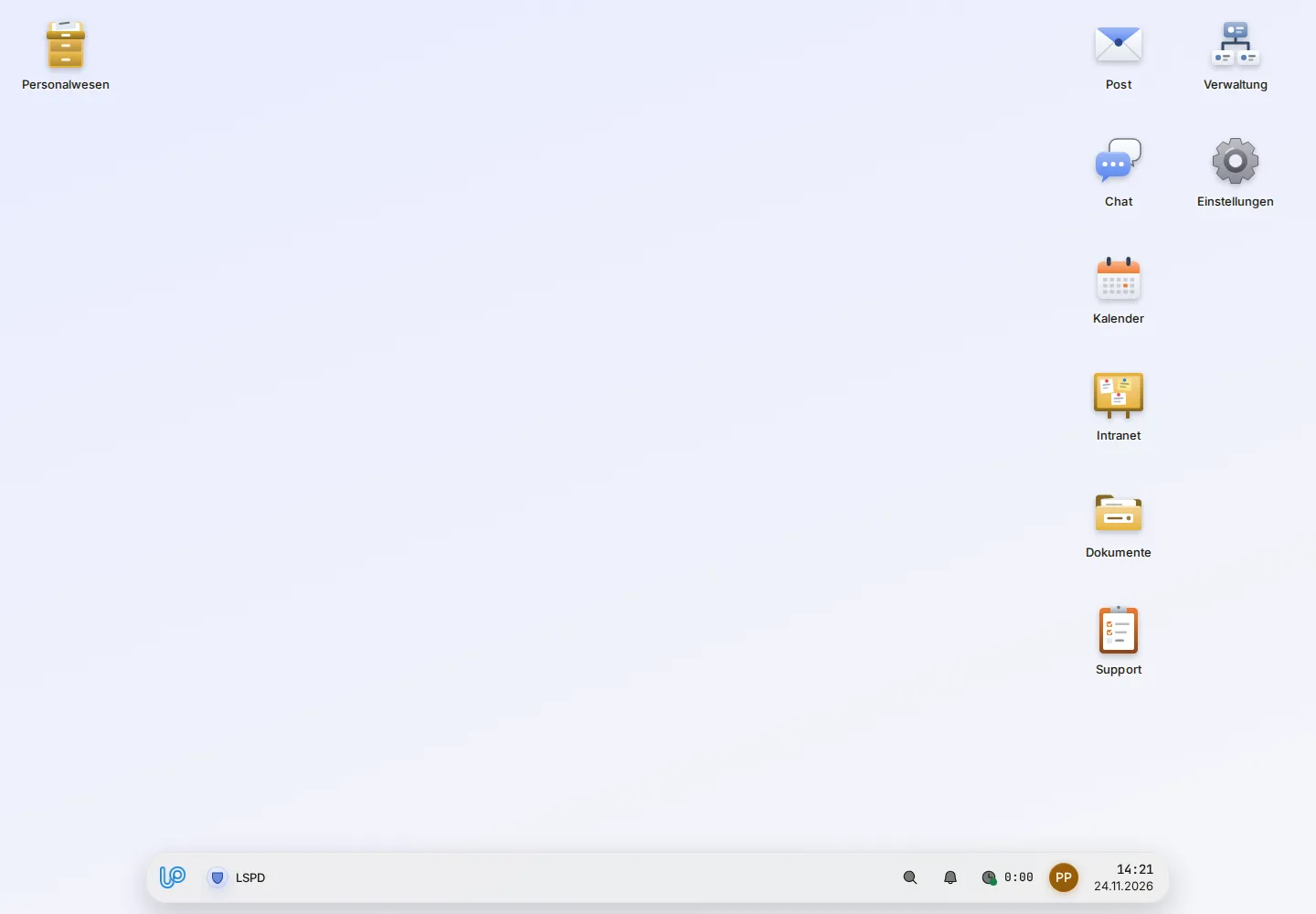
Danach siehst du die Arbeitsfläche.
Deine Module finden
Auf der Arbeitsfläche liegt ein Symbol für jedes Modul, das du öffnen darfst. Ein Klick öffnet es als Fenster. Welche Module das sind, hängt von deiner Behörde und von den Rollen ab, die du bekommen hast.
Alle Module des Servers stehen im Startmenü, das der Startknopf links in der Taskleiste öffnet. Was du nicht öffnen darfst, steht dort unter „Gesperrt“. Zeigst du mit der Maus darauf, steht da, was fehlt und wen du fragst.
Suchst du eine Person oder eine Akte, drück Strg K. Mehr dazu unter Suche.
Den Desktop einrichten
Öffne die Einstellungen über das Zahnrad unten im Startmenü oder über ihr Symbol auf der Arbeitsfläche. Sie beginnen mit der Schnellauswahl.
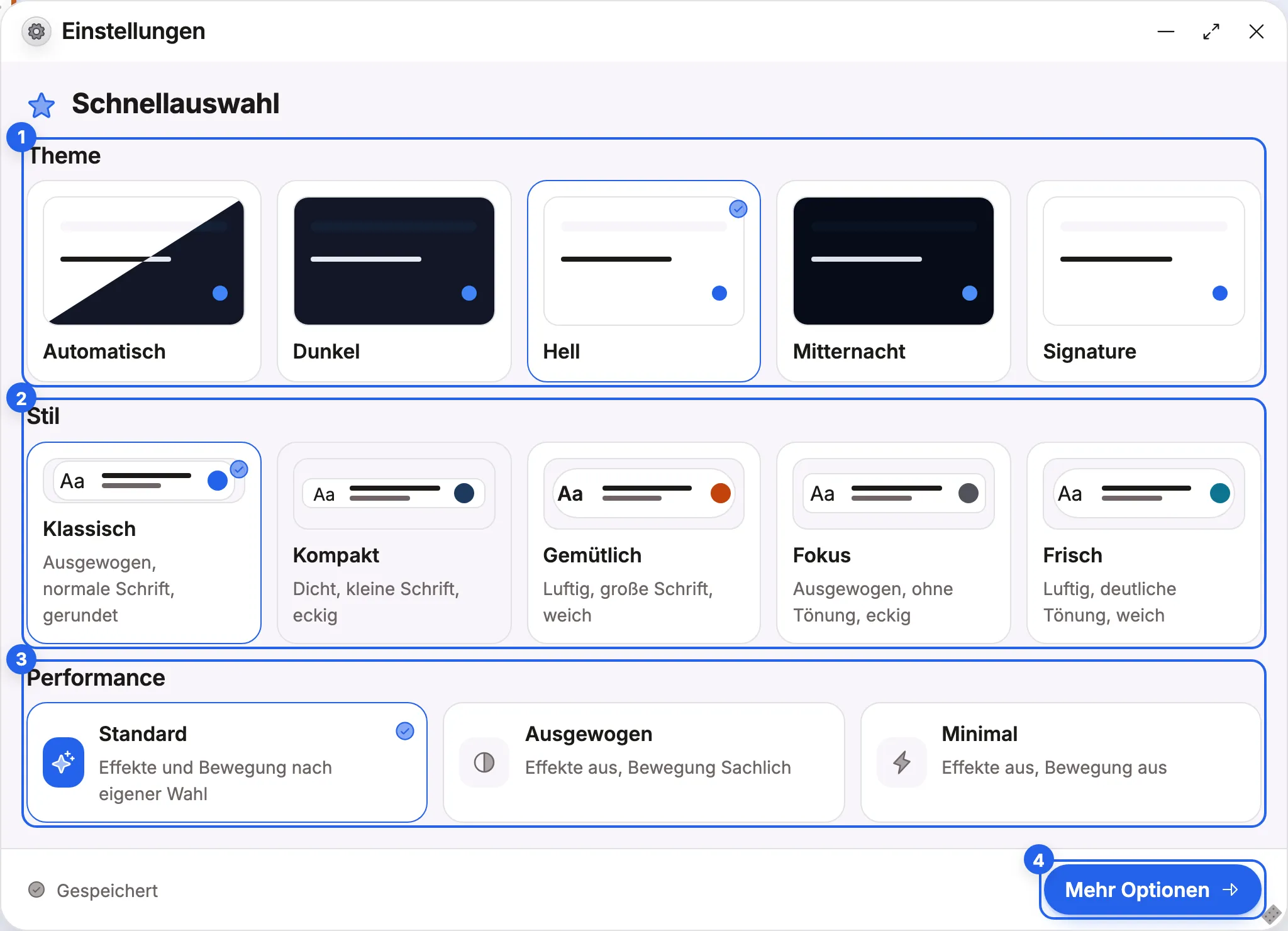
- Unter „Theme“ (1) wählst du etwa Hell oder Dunkel.
- Unter „Stil“ (2) wählst du, wie dicht, wie groß und wie rund alles aussieht. Ein Stil setzt Dichte, Schriftgröße, Ecken und Farbe auf einmal.
- „Mehr Optionen“ (4) zeigt alle Bereiche. Unter „Profil“ lädst du ein Benutzerbild hoch. Es steht in der Taskleiste, im Startmenü und an deinen Nachrichten.
- Unter „Desktop“ wählst du deinen Hintergrund und, ob sich beim Anmelden ein Modul von selbst öffnet.
- Unter „Taskleiste“ legst du fest, an welcher Kante die Taskleiste liegt.
Jede Änderung gilt sofort und auf jedem Computer, an dem du dich anmeldest. Was dein Server vorgibt, steht dort als „Vom Server vorgegeben.“ und lässt sich nicht ändern.
Die Symbole auf der Arbeitsfläche ziehst du, wohin du willst. Wie Ordner und Kacheln funktionieren, steht unter Arbeitsfläche, Taskleiste und Startmenü.
Alle Bereiche der Einstellungen erklärt die Seite Einstellungen.
Hilfe im Desktop
Drück in einem Modul F1. Im Intranet öffnet sich das Kapitel des technischen Handbuchs zu diesem Modul, dasselbe wie hier unter Module. Wie deine Behörde arbeitet, steht in den Handbüchern ihres Intranets, nicht hier.
Weiterlesen
- Der Desktop erklärt die Teile der Arbeitsoberfläche.
- Fenster zeigt, wie du Fenster nebeneinanderlegst.
- In jedem Modul erklärt Listen, Akten und den Papierkorb.
- Probleme sagt, was eine Meldung bedeutet.