
Module · Grundausstattung
Dokumente
GrundausstattungIn Dokumente liegen deine Ablage und die Ordner deiner Behörde: hochgeladene Dateien, Schriftstücke aus dem Editor und Ausfüllungen aus Vorlagen.
Ein Leserecht für das Modul gibt es nicht. Du siehst, was du selbst angelegt hast, was mit dir geteilt ist und was in den Behördenordnern liegt, die du sehen darfst.
Auf dieser Seite
Suchen
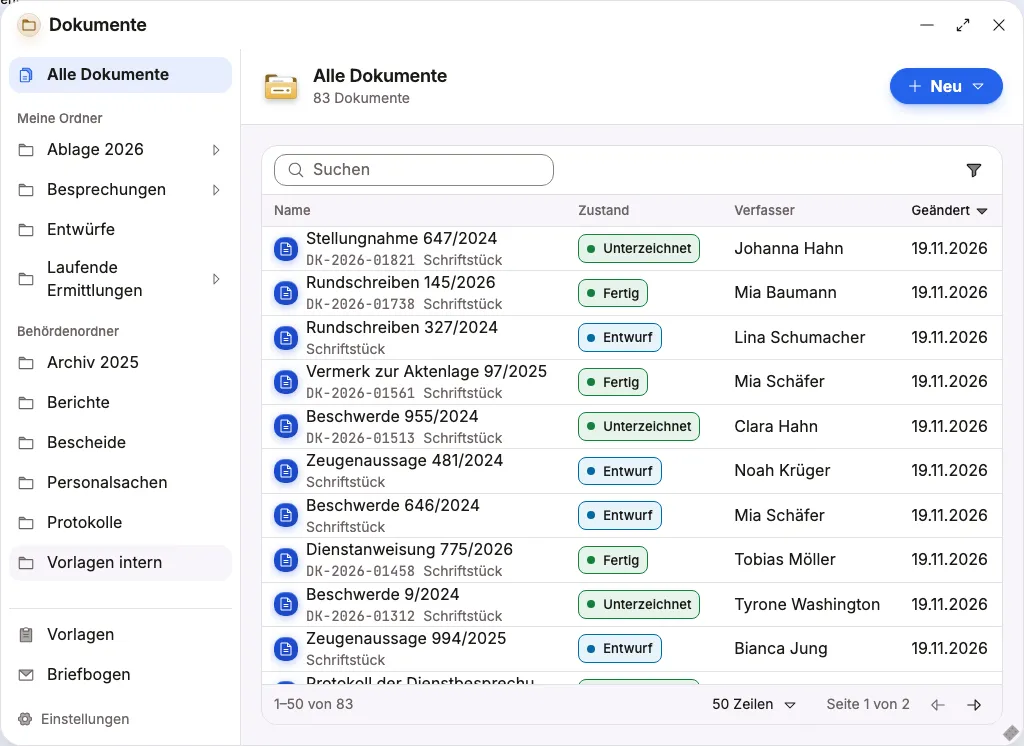
Links stehen „Alle Dokumente“, deine Ordner unter „Meine Ordner“ und die Ordner der Behörde unter „Behördenordner“. Die Liste zeigt das zuletzt Geänderte oben.
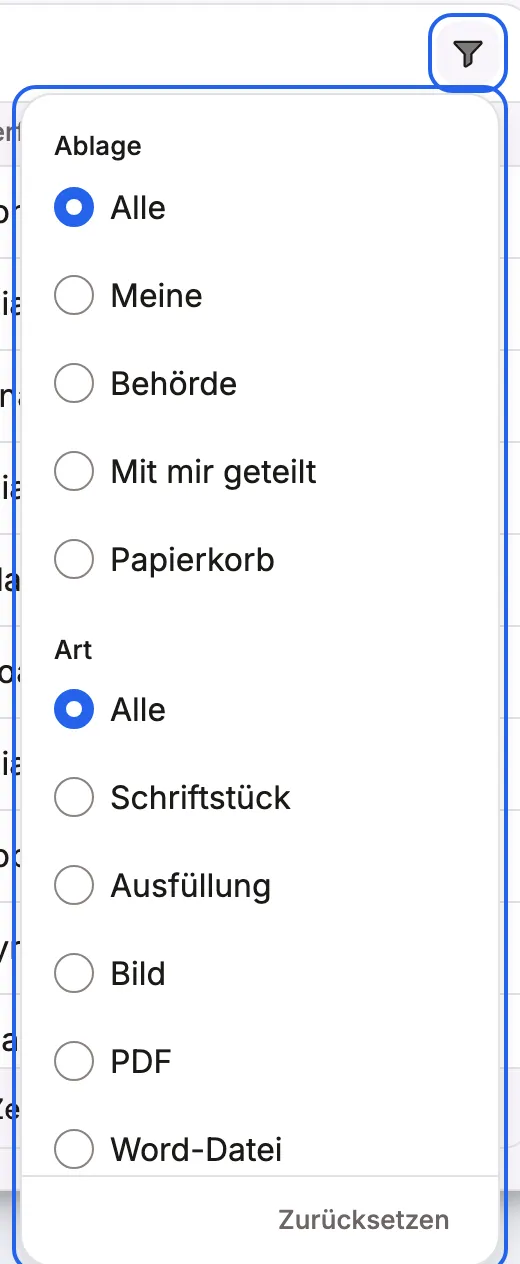
Das Filter-Symbol über der Liste grenzt ein:
- Ablage: Meine, Behörde, Mit mir geteilt oder Papierkorb
- Art: Schriftstück, Ausfüllung, Bild, PDF, Word-Datei, Tabelle oder Textdatei
- Status: Entwurf, Fertig, Unterzeichnet oder Zurückgezogen
Neu
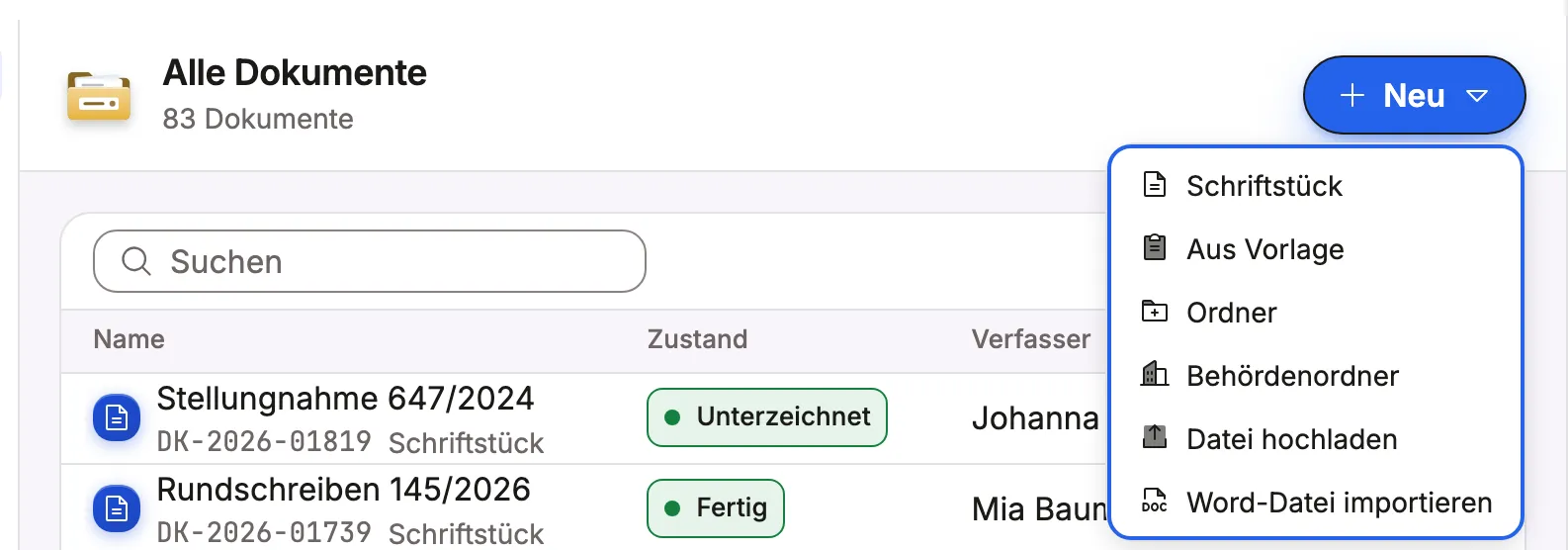
„Neu“ oben im Fenster hat:
- „Schriftstück“: ein leeres Blatt im Editor.
- „Aus Vorlage“: eine Ausfüllung aus einer Vorlage.
- „Ordner“: ein Ordner in deiner Ablage oder im gewählten Ordner.
- „Behördenordner“: ein Ordner oben in der Ablage der Behörde, mit dem Recht „Behördenordner der eigenen Behörde anlegen“.
- „Datei hochladen“: bis 5 MB im Free-Tier, bis 25 MB in den bezahlten Stufen. Jede Datei wird auf Viren geprüft; herunterladen kannst du sie erst danach.
- „Word-Datei importieren“, mit Editor Premium: Aus der Datei wird ein Entwurf im gewählten Ordner.
Schriftstücke legt an, wer das Recht „Dokumente erstellen und bearbeiten“ hat.
Schriftstück schreiben und fertigstellen
Der Editor zeigt Seiten im A4-Format mit dem Briefbogen der Behörde und speichert von selbst. Er kann Überschriften, Fett, Listen, Tabellen und Seitenumbrüche; die Tastenkürzel stehen im Tooltip jedes Werkzeugs.

- 1 Der nächste Schritt. Mit dem Recht „Ein Dokument abschließend unterzeichnen und zurückziehen“ steht hier schon beim Entwurf „Unterzeichnen“, sonst „Fertigstellen“. Beide geben dem Schriftstück eine Nummer wie DK-2026-00042. Unterzeichnen setzt dazu Name, Amtsbezeichnung, Behörde und Datum unter den Text.
- 2 „Status ändern“ hat die übrigen Schritte, etwa „Fertigstellen“ und „Zurückziehen“. Ein zurückgezogenes Schriftstück bleibt lesbar.
- 3 „Weitere Aktionen“: „Titel ändern“, „Verschieben“, „Sicherheitsstufe ändern“, „Teilen“, „Person verknüpfen“, „Als PDF speichern“ und „Löschen“.
Ein unterzeichnetes Schriftstück lässt sich nicht mehr ändern. Ist etwas falsch, legt „Korrigieren“ unter „Weitere Aktionen“ einen neuen Entwurf mit demselben Text an. Das alte trägt danach „Ersetzt durch“ mit der neuen Nummer.
Aus einer Vorlage ausfüllen
- „Neu“, dann „Aus Vorlage“, und die Vorlage wählen.
- Oben wählst du die Person oder die Akte, aus der die Datenfelder lesen.
- Unter „Formular“ füllst du die Felder aus, „Vorschau“ zeigt das Blatt mit den Werten.
- „Abschließen“ prüft die Pflichtfelder und gibt dem Dokument seine Nummer. Die gelesenen Werte bleiben danach so, auch wenn sich die Person später ändert.
Ein Datenfeld liest nur, was du im Modul auch sehen darfst. Fehlt dir das Recht, steht am Feld „Dafür fehlt dir das Recht“ mit seinem Namen.
Passt die Vorlage einmal nicht, macht „Übersteuern“ aus der Ausfüllung ein freies Schriftstück. Dafür brauchst du das Recht „Eine Ausfüllung mit Grund zu einem freien Schriftstück machen“ und einen Grund, der im Protokoll steht.
Vorlage anlegen
Unter „Vorlagen“ in der Seitenleiste legst du mit „Neue Vorlage“ eine Vorlage an. Eine private Vorlage legt jeder an, der Schriftstücke schreibt. Eine Vorlage der Behörde braucht das Recht „Vorlagen für die eigene Behörde anlegen“, eine für alle Behörden das Recht „Serverweite Vorlagen pflegen und festlegen, welche Behörden sie benutzen“.
- „Feld zum Ausfüllen einfügen“ setzt ein Formularfeld in den Text: Text, Zahl, Datum, Auswahl, Häkchen oder Unterschrift, jedes mit „Pflichtfeld“, „Vorausgefüllt mit“ und „Hilfe“.
- „Datenfeld einfügen“ setzt einen Wert aus einem Modul ein, etwa Name oder Adresse einer Person.
- Das „Namensmuster“ gibt jedem Dokument aus der Vorlage seinen Titel, etwa „Bescheid {dokument.aktenzeichen}“.
- „Vorlage testen“ füllt sie zur Probe aus, ohne Nummer und ohne dass etwas abgelegt wird.
- „Freigeben“ macht den Stand zur neuen Version. Was schon ausgefüllt ist, bleibt bei seiner Version.
- „Archivieren“: Eine archivierte Vorlage lässt sich nicht mehr ausfüllen.
Jeder Server bringt diese Vorlagen mit: allgemeines Schreiben, Bescheid, Bescheinigung zur Person, Fahrzeugschein, Führerschein, Bestätigung einer Anzeige, Fahndungsblatt, Einsatzbericht, Arztbrief, Waffenbesitzkarte, Zulassungsurkunde, Führungszeugnis, Urteil, Haftbefehl, Heiratsurkunde, Scheidungsurkunde, Adoptionsurkunde und Kanzlei-Rechnung.
Briefbogen
„Briefbogen“ in der Seitenleiste ändert Kopf, Fuß, Wappen und Absender der Behörde, mit dem Recht „Den Briefbogen der eigenen Behörde pflegen“. Hat die Behörde keinen eigenen, gilt der des Servers. Ein fertiges oder unterzeichnetes Dokument behält den Briefbogen, mit dem es fertig wurde.
Teilen
„Weitere Aktionen“, dann „Teilen“. Du wählst Konten oder ganze Behörden und ob sie lesen oder bearbeiten dürfen. Teilen darf der Verfasser, wer den Behördenordner verwaltet und wer das Dokument zum Bearbeiten geteilt bekommen hat.
Eine Freigabe an einem Ordner gilt für alles darin, auch in den Unterordnern.
Behördenordner
Was in einem Behördenordner liegt, gehört der Behörde und bleibt dort, wenn jemand geht. Jedes Mitglied der Behörde sieht den Ordner. Wer ihn verwaltet, setzt unter „Zugriff regeln“ einzelne Mitglieder auf Ansehen, Bearbeiten oder Verwalten oder nimmt sie heraus.
Aus deiner Ablage verschiebst du ein Dokument in einen Behördenordner, in dem du bearbeiten darfst. Zurück in deine Ablage kannst du es nicht verschieben.
Person verknüpfen
„Weitere Aktionen“, dann „Person verknüpfen“, und die Person über Nummer oder Name wählen. Ein Dokument lässt sich mit bis zu 50 Personen verknüpfen. Wer die Person sieht, liest das Dokument in ihrer Akte unter „Dokumente“.
WichtigAndere sehen das Dokument in der Personenakte nur, wenn du es selbst teilen darfst.
Als PDF speichern
„Weitere Aktionen“, dann „Als PDF speichern“, in den bezahlten Stufen. Ein Entwurf trägt im PDF das Wasserzeichen „Entwurf“. Jede Seite trägt „Fiktives Dokument, erstellt in UnaOS“. Über den Browser drucken kannst du im Desktop nicht.
Sicherheitsstufe
„Weitere Aktionen“, dann „Sicherheitsstufe ändern“, höchstens bis zu deiner eigenen Stufe. Liest ein Datenfeld eine Akte mit höherer Stufe, steigt die Stufe des Dokuments von selbst mit. Setzt du sie danach herab, nennt der Dialog jedes Feld, das höher eingestufte Daten liest.
Liegt ein Dokument über deiner Stufe, siehst du es überall nur als gesperrte Zeile.
Löschen und wiederherstellen
„Weitere Aktionen“, dann „Löschen“. Dein Eigenes löschst du ohne besonderes Recht. In einem Behördenordner brauchst du dazu das Recht „Löschen“ in Dokumente und musst den Ordner verwalten.
Gelöschtes findest du über das Filter-Symbol unter „Ablage“, „Papierkorb“. Dort öffnest du es zum Lesen und holst es mit „Wiederherstellen“ zurück. Ein gelöschter Ordner kommt mit allem zurück, was mit ihm gelöscht wurde.
Mit Editor Premium
- Textbausteine: Im Text tippst du // und das Kürzel und drückst Enter. Die Bausteine pflegst du unten links unter „Einstellungen“, „Eigene Textbausteine“. In der Post stehen dieselben Bausteine als Schnellantworten.
- Mitzeichnen: „Mitzeichnen lassen“ unter „Weitere Aktionen“ bittet ein Konto um seine Mitzeichnung. Es zeichnet im Dokument mit oder lehnt ab. Mitzeichnen darf, wer das Recht „Ein Dokument mitzeichnen (mit Editor Premium)“ hat.
- Kommentare: Markier Text und wähl „Kommentar“. Die Kommentare stehen in einer Spalte neben dem Blatt.
- Frühere Versionen: unter „Weitere Aktionen“. Eine Version wird gespeichert, wenn du nach zehn Minuten weiterschreibst; „Wiederherstellen“ setzt sie wieder ein.
- Die Unterschrift als Bild lädst du unter „Einstellungen“ oder im Profil hoch. Sie steht unter jedem Dokument, das du unterzeichnest.
- Einen Serienbrief startest du unter „Aus Vorlage“: Hat die Vorlage Felder einer Person, schaltet „Serienbrief“ auf mehrere Personen um.
Speicher
Jede Datei und jedes Schriftstück zählt gegen den Speicher des Servers. Im Free-Tier warnt der Kopf des Fensters ab 80 %. Ist der Speicher voll, kannst du nichts Neues ablegen. An bestehenden Schriftstücken schreibst du weiter.