
Module · Blaulicht
Strafakten
Bundle BlaulichtHier nimmt deine Behörde Anzeigen auf und führt Strafakten und Bußgeldakten, vom ersten Sachverhalt bis zur Vollstreckung, dazu Fahndungen und Platzverweise.
Auf dieser Seite
Anzeige aufnehmen
- Klick in der Liste auf „Neu“, dann „Anzeige“.
- Schreib unter „Sachverhalt“, was passiert ist. Das ist das einzige Pflichtfeld.
- Anzeigenart, Ort und Zeit kannst du dazu angeben.
- Füg die anzeigende und die beschuldigte Person hinzu, aus dem Personenregister oder als Name, wenn sie dort nicht steht.
Die Anzeige bekommt sofort ihre Nummer und steht als „Eingegangen“ unter „Anzeigen“. Die erste Zeile des Sachverhalts ist ihr Betreff.
„Status ändern“ setzt sie auf „In Prüfung“ oder „Ohne Folge“. Wird aus der Anzeige eine Akte, klick auf „Zur Akte“: Das Formular der Akte öffnet sich mit dem, was in der Anzeige steht, und die Anzeige ist danach mit der Akte verknüpft.
Akte anlegen
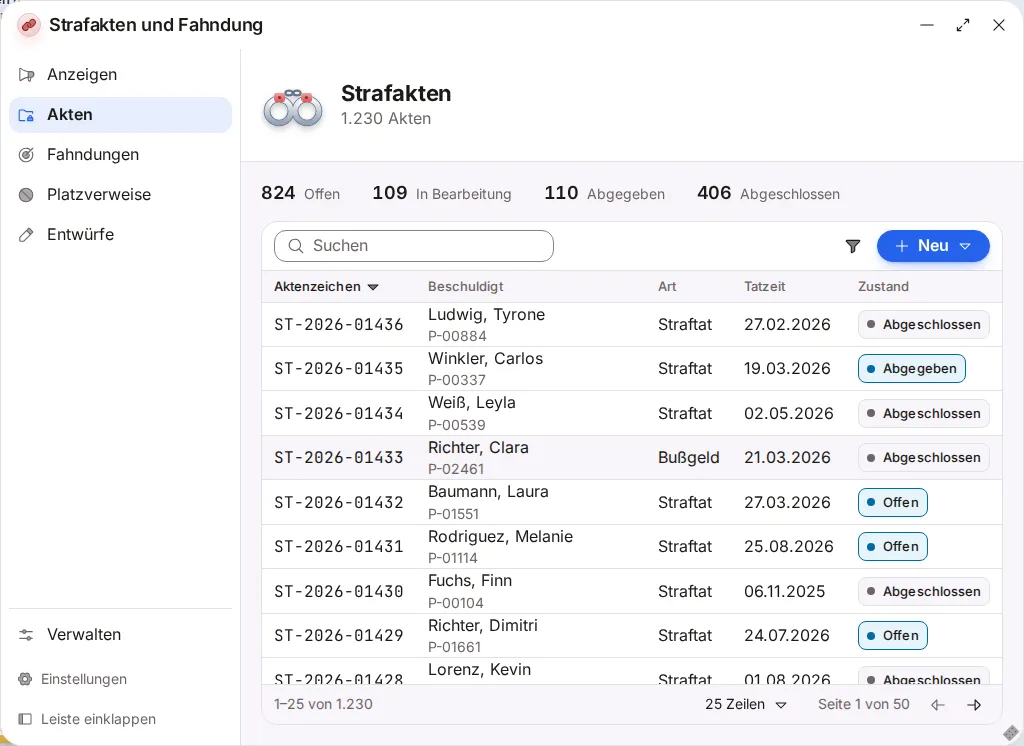
„Neu“, dann „Akte“ für eine Straftat oder „Bußgeld“ für eine Ordnungswidrigkeit. Das Formular hat diese Schritte:
- Person und Grunddaten: die beschuldigte Person aus dem Personenregister. Ohne sie lässt sich die Akte nicht anlegen.
- Ort und Zeit, dazu der Tathergang.
- Taten: Such im Straftatenkatalog nach Name oder Paragraph und wähl die Taten. Eine Tat, die mehrmals begangen wurde, bekommt eine Anzahl.
- Belehrung und Gewahrsam: wer belehrt hat und seit wann die Person in Gewahrsam ist.
- Strafe und Bewährung: Das Strafmaß schlägt UnaOS aus den gewählten Taten vor. Wähl Minimal, Mittel oder Maximal, oder trag die Zahlen selbst ein.
- Beteiligte und sichergestellte Gegenstände.
„Akte anlegen“ gibt ihr die Nummer. „Als Entwurf speichern“ legt sie ohne Nummer ab; den Entwurf siehst nur du, bis du ihn anlegst oder verwirfst.
Eine Bußgeldakte hat keine Haft, keinen Gewahrsam und keine Bewährung. Ob eine Akte Straftat oder Bußgeld ist, steht fest, sobald sie angelegt ist.
Du brauchst das Recht „Strafakten bearbeiten“. Die Akten siehst du mit „Strafakten ansehen“.
Akte führen
Die Akte hat oben ihre Bereiche: Übersicht, Taten, Beteiligte, sichergestellte Gegenstände, dazu Beweismittel, Notizen, Dokumente, Wiedervorlagen und Verlauf.
Bei jeder Tat steht ihr Paragraph. Ein Klick darauf zeigt ihn aus dem Gesetzbuch, ohne dass du die Akte verlässt.
- „Zuweisen“ gibt die Akte einem Kollegen. Die Zuweisung steht in der Liste.
- „Status ändern“ setzt einen Zwischenschritt, etwa „In Bearbeitung“ oder „Abgegeben“. Die Liste zählt oben, wie viele Akten an jedem Schritt stehen.
- Ein Beschuldigter bleibt in der Akte. Zeugen und Geschädigte fügst du hinzu und nimmst sie wieder heraus.
Beweismittel
Unter „Beweismittel“ sammelst du Bilder, Clips und Textnotizen, jedes mit Titel und Beschreibung. Ein Bild lädst du hoch; es zählt wie jeder Anhang gegen den Speicher des Servers. Ein Clip ist ein Link zu YouTube oder Medal.tv, ein Video selbst lädst du nicht hoch.
Das Auge an einer Zeile öffnet das Bild oder den Clip in einem eigenen Fenster, die Akte bleibt daneben offen. Ein Clip lädt erst beim Öffnen etwas vom Anbieter, und das Fenster nennt den Anbieter im Kopf.
Beweismittel gibt es genauso in Einsätzen und Patientenakten.
Wiedervorlage
„Wiedervorlage“ im Menü der Akte legt eine Wiedervorlage an, mit Datum, Bearbeitern und Text. Offene Wiedervorlagen stehen in der Übersicht der Akte, eine überfällige steht zusätzlich als Hinweis im Kopf. Am Tag der Wiedervorlage kommt eine Mitteilung.
Eine Wiedervorlage sehen nur, wer sie angelegt hat, und ihre Bearbeiter. Mit „Im Kalender anzeigen“ steht sie auch dort. Erledigen kannst du sie an der Akte und im Kalender.
Abschließen
„Status ändern“, dann „Abgeschlossen“. UnaOS fragt, wie die Vollstreckung steht: für die Haft und für die Geldstrafe je „Vollstreckt“, „Ausstehend“ oder „Keine“. Das Recht dafür heißt „Strafakten abschließen“.
„Status ändern“, dann „Offen“, holt eine abgeschlossene Akte zurück.
Das Urteil als Schriftstück kommt aus Dokumente: „Neu“, „Aus Vorlage“, die Vorlage „Urteil“ und dann die Akte. Es nennt die Taten, die Strafe und die Vollstreckung der Akte.
Bewährung
Steht in einer Akte eine Bewährung, zeigen die Liste und die Personenakte, bis wann sie läuft. Nach „Bewährung bis“ verschwindet der Hinweis von selbst.
Akte aufheben
Ist ein Urteil falsch, hebst du die Akte auf: „Status ändern“, dann „Aufheben“, mit einem Grund. Die Akte bleibt erhalten und ist als aufgehoben markiert, zählt aber nicht mehr als Verurteilung. „Aufhebung zurücknehmen“ im selben Menü macht das rückgängig. Für beides brauchst du das Recht „Strafakten abschließen“.
Punkte im Führerschein
Steht in einer Akte eine Zahl unter „Punkte“, bekommt der Führerschein der beschuldigten Person diese Punkte, sobald die Akte abgeschlossen ist. Als Grund steht die Nummer der Akte dabei. Wird die Akte wieder geöffnet, aufgehoben oder gelöscht, werden die Punkte wieder entfernt. Hat die Person keinen Führerschein, wird nichts eingetragen.
Fahndung ausschreiben
- Klick unter „Fahndungen“ auf „Fahndung ausschreiben“. In einer Akte findest du es unter „Weitere Aktionen“, „Fahndung ausschreiben“; Person und Akte stehen dann schon drin.
- Wähl unter „Ziel“ eine Person oder ein Fahrzeug. Ein Fahrzeug findest du über Kennzeichen oder Fahrzeugnummer.
- Pflicht sind „Stufe“ und „Grund“. „Hinweise für den Zugriff“ und „Zuletzt gesehen“ kannst du dazu schreiben.
- „Ausschreiben“ gibt der Fahndung sofort ihre Nummer.
Du brauchst das Recht „Fahndungen ausschreiben“. Die Fahndungen siehst du mit „Fahndungen ansehen“.
Meldet jemand ein Fahrzeug als gestohlen, schreibt UnaOS die Fahndung selbst aus, mit der Stufe, die unter „Verwalten“ für gestohlene Fahrzeuge eingestellt ist.
Fahndungsliste
Die neueste Fahndung steht oben. Über der Liste stehen die offenen Fahndungen, gezählt nach Stufe. Ein Klick auf eine Zahl zeigt nur diese Stufe. Über das Filter-Symbol wählst du Status, Stufe und Ziel.
Eine offene Fahndung steht auch:
- in der Personenakte als Merker „Fahndung“ und unter „Fahndungsstatus“,
- in der Kennzeichensuche am Treffer, als „Fahndung“ beim Fahrzeug und als „Halter wird gesucht“ beim Halter,
- in der Suche oben im Desktop unter ihrer Nummer, etwa FA-2026-00012.
Sichtung melden
In der Fahndung klickst du auf „Sichtung melden“ und trägst Ort, Zeitpunkt und eine Bemerkung ein. Die Sichtungen stehen im Bereich „Sichtungen“, die neueste oben. Wer die Fahndung ausgeschrieben hat, bekommt eine Mitteilung in der Glocke. Das Recht heißt „Sichtungen melden“.
Fahndung beenden
„Status ändern“, dann „Erledigen“, wenn die Person oder das Fahrzeug angetroffen wurde, oder „Aufheben“, wenn die Fahndung gegenstandslos war. Beides fragt nach einem Grund. War es ein gestohlenes Fahrzeug, bekommt es den Status zurück, den es vor der Meldung hatte.
„Wieder öffnen“ im selben Menü öffnet eine beendete Fahndung wieder. Für alle drei brauchst du das Recht „Fahndungen aufheben“.
Wird das Fahrzeug unter „Diebstahlmeldung aufheben“ zurückgemeldet, hebt UnaOS die offene Fahndung dazu selbst auf.
Platzverweis aussprechen
Klick unter „Platzverweise“ auf „Platzverweis aussprechen“. Du wählst die Person und trägst Ort, Dauer in Stunden und Grund ein. „Ausgesprochen von“ steht schon mit deinem Namen drin. Der Platzverweis gilt ab sofort; „Gilt bis“ rechnet UnaOS aus der Dauer.
Solange er läuft, trägt die Person den Merker „Platzverweis“. Ein Klick auf die Zeile öffnet ihn; „Vorzeitig aufheben“ beendet ihn vor der Zeit.
Das Recht heißt „Platzverweise aussprechen“. Die Platzverweise siehst du mit „Platzverweise ansehen“.
Strafakten in der Personenakte
In der Personenakte zeigt „Strafakten“ jede Akte und jede Anzeige, in der die Person steht, mit ihrer Rolle. Eine Zeile öffnet die Akte. Angelegt wird dort nichts.
„Fahndungsstatus“ zeigt die offenen Fahndungen gegen die Person und gegen ihre Fahrzeuge und darunter ihre Platzverweise.
Verwalten
Unten in der Seitenleiste steht „Verwalten“. Dort pflegst du den Straftatenkatalog, die Anzeigenarten und die Zwischenschritte der Akten, und du legst fest, in welcher Einheit die Haft zählt, etwa Monate oder Tage. Eine Tat im Katalog hat ihren Rahmen für Haft und Geldstrafe und ihre Punkte.
Eine Tat, die schon in einer Akte steht, behält dort ihre Werte, auch wenn du sie im Katalog änderst. Eine Tat lässt sich abschalten, aber nicht löschen. Eine abgeschaltete Tat lässt sich nicht mehr wählen.
Den Bereich siehst du mit dem Recht „Strafakten einrichten“.
Die Fahndungsstufen pflegt, wer das Recht „Fahndungsstufen pflegen“ hat. Er wählt dort auch die Stufe für gestohlene Fahrzeuge.
Löschen
„Weitere Aktionen“, dann „Löschen“, in der Akte wie in der Anzeige. Gelöschtes liegt im Papierkorb der Verwaltung; zurück holt es, wer das Recht „Strafakten löschen“ hat. „Strafakten endgültig löschen“ ist ein eigenes Recht.
Eine Fahndung löschst du genauso, mit den Rechten „Fahndungen löschen“ und „Fahndungen endgültig löschen“.