
Una Manage
Konten
Unter Konten legst du die Zugänge der Mitarbeiter an, gibst ihnen Behörden und Rollen, sperrst sie und stellst sie aus dem Papierkorb wieder her.
Dafür braucht dein Konto das Recht „Konten verwalten“. Das meiste davon kannst du auch im Desktop erledigen, unter „Verwaltung › Benutzer“. Wie sich ein Mitarbeiter mit seinem Konto anmeldet, steht unter Dein Konto.
Auf dieser Seite
Die Liste
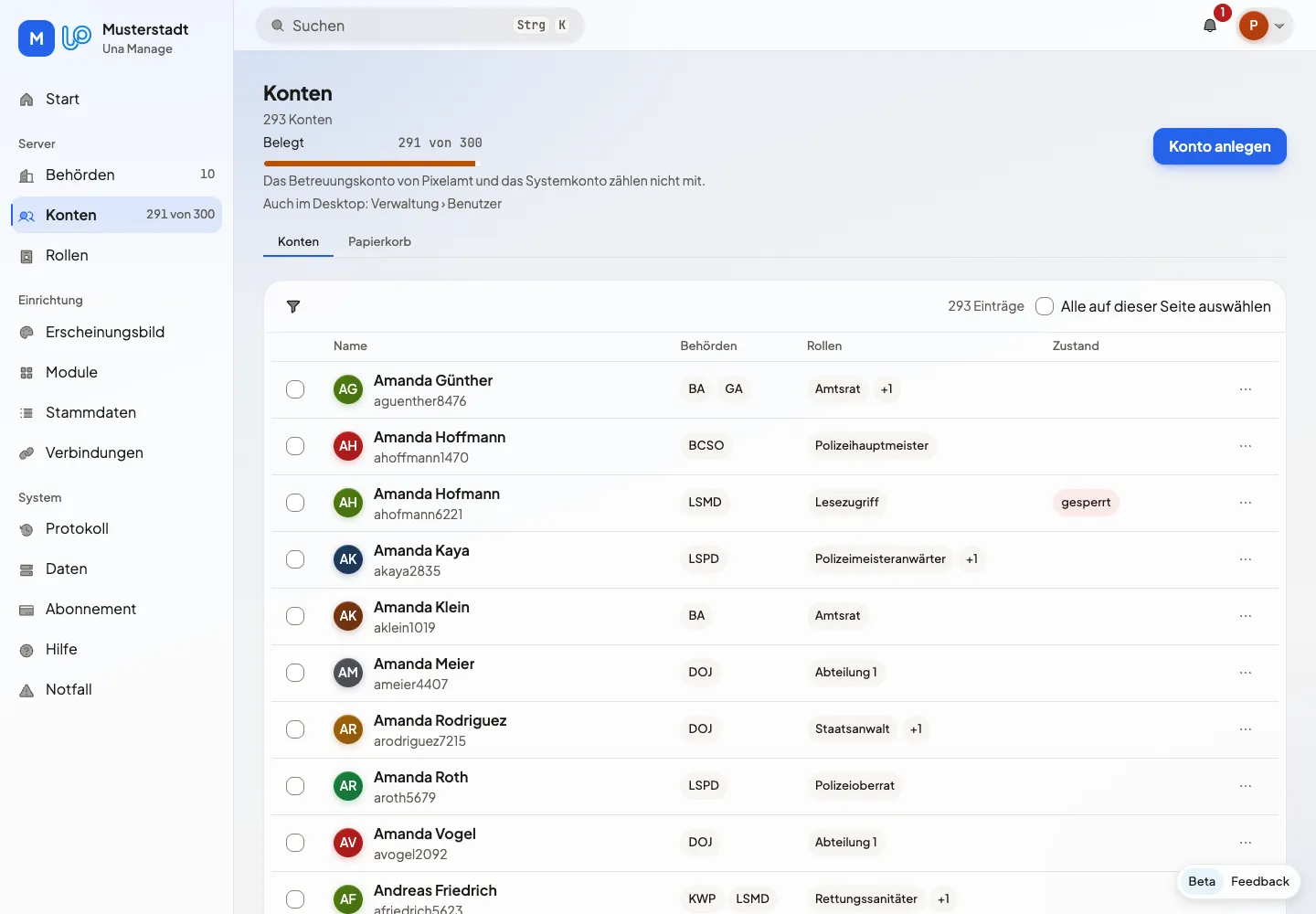
Oben zeigt ein Balken unter „Belegt“, wie viele Konten es gibt und wie viele deine Stufe erlaubt. Jedes Konto zählt mit, auch ein gesperrtes und ein stillgelegtes. Nur Konten im Papierkorb zählen nicht. Was die Limits sind, steht unter Limits.
Jede Zeile zeigt den Namen mit dem Benutzernamen darunter, die „Behörden“, die „Rollen“, den „Status“ und den „Letzten Login“. Neben dem Namen steht die Sicherheitsstufe ab Stufe 2 als Schild, dazu „Admin“ und bei einem geschützten Konto ein Schloss.
Der Status:
- „aktiv“: Das Konto kann sich anmelden.
- „Noch nie angemeldet“: Das Konto hat sein Einmalpasswort noch nie benutzt.
- „gesperrt“: Du oder jemand mit dem Recht dazu hat das Konto gesperrt.
- „stillgelegt“: Das Konto wurde abgeschaltet, weil dein Server auf eine kleinere Stufe gewechselt ist.
- „von UnaOS gesperrt“: Pixelamt hat das Konto gesperrt. Du kannst es nicht entsperren. Bei Fragen schreib ein Ticket unter Hilfe.
Oben filterst du nach „Behörde“, „Rolle“ und „Status“. Dazu gibt es zwei fertige Filter: „Nur Bewerber“ zeigt die Konten ohne Behörde, „Stillgelegt“ die stillgelegten.
Anlegen und Zugang weitergeben
- Klick auf „Konto anlegen“.
- Gib den „Anzeigenamen“ ein, so wie die Person im Spiel heißt.
- Wähl, wenn du willst, die Person aus dem Personenregister, die dieser Mitarbeiter im Spiel ist. Eine Person gehört zu höchstens einem Konto.
- Lege das Konto an.
Den Benutzernamen bildet UnaOS aus dem Anzeigenamen, etwa „ameier4821“. Du tippst ihn nicht selbst. Gleich danach öffnet sich das Fenster „Zugang für“ mit „Benutzername“, „Einmalpasswort“ und dem Tag, bis zu dem es gilt. Mit „Kopieren“ nimmst du beides mit.
WichtigDas Einmalpasswort steht nur in diesem Moment da. Schließt du das Fenster, ist es weg.
UnaOS schickt Mitarbeitern nichts und kennt keine Mailadresse von ihnen. Gib Benutzername und Einmalpasswort selbst weiter, etwa über Discord oder im Gespräch. Das Einmalpasswort gilt 14 Tage. Beim ersten Anmelden wählt der Mitarbeiter ein eigenes Passwort mit mindestens zehn Zeichen.
Hat jemand den Zettel verloren oder sein Passwort vergessen, öffnest du sein Konto und wählst im Menü „Passwort zurücksetzen“. Dabei entsteht ein neues Einmalpasswort.
Ist das Kontenlimit erreicht, legt Manage kein Konto mehr an. Dann löschst du ein Konto endgültig oder wechselst unter Abonnement auf eine größere Stufe.
Ein Konto öffnen
Ein Klick auf eine Zeile öffnet das Konto. Es hat drei Tabs: „Übersicht“, „Behörden und Rollen“ und „Auskunft“.
Unter „Übersicht“ änderst du den Anzeigenamen und die verknüpfte Person. Die Sicherheitsstufe siehst du hier nur. Vergeben wird sie im Desktop, im Spiel.
Oben steht ein Knopf, je nach Status „Sperren“, „Entsperren“, „Aktivieren“ oder „Wiederherstellen“. Ein gesperrtes Konto wird abgemeldet und kann sich nicht mehr anmelden. Ein stillgelegtes aktivierst du wieder, solange dein Server nicht mehr Konten hat, als seine Stufe erlaubt.
Im Menü daneben stehen:
- „Passwort zurücksetzen“
- „2FA zurücksetzen“, wenn jemand Handy und Backup-Codes verloren hat. Das Konto meldet sich danach in Manage ohne Code an.
- „Überall abmelden“, etwa wenn jemand an einem fremden Computer angemeldet blieb
- „Profilbild entfernen“, wenn ein Bild nicht passt
- „Zum Admin machen“ oder „Admin-Rechte entziehen“
- „In den Papierkorb“
Behörden und Rollen
Im Tab „Behörden und Rollen“ hakst du die Behörden an, in denen das Konto arbeitet. Darunter wählst du unter „Rolle“ eine Rolle und gibst sie mit „Rolle geben“. Mit „Entziehen“ nimmst du sie wieder.
Die Rolle einer Behörde bekommt ein Konto nur, wenn es in dieser Behörde arbeitet. Wie Rollen und Rechte zusammenspielen, steht unter Rollen und Rechte.
Mehrere auf einmal
Strukturierst du eine ganze Wache um, hakst du die Konten in der Liste an. Mit „Alle auf dieser Seite auswählen“ nimmst du die ganze Seite. Unten erscheint eine Leiste mit „Rolle geben“ und „Sperren“.
Jedes Konto wird dabei so geprüft, als hättest du es allein geändert. Darf eins davon nicht geändert werden, ändert sich an keinem etwas. Ein geschütztes Konto und eins im Papierkorb lassen sich nicht anhaken.
Admin
Ein Admin darf im Desktop alles: jedes Modul, jede Behörde, jede Akte, Sicherheitsstufe 6. Zugang zu Manage bekommt das Konto dadurch nicht. Für Manage braucht es eine Rolle mit Manage-Rechten.
Zum Admin machen kann nur, wer selbst Admin ist. Vorher hakst du „Ich weiß, was dieses Konto danach kann.“ an. Entziehst du die Admin-Rechte wieder, gelten im Desktop nur noch die Rechte seiner Rollen.
Geschützte Konten
Jeder Server hat zwei Konten, und beide tragen ein Schloss: „Pixelamt Betreuung“ und „Systemkonto“. Niemand auf deinem Server kann sie ändern, sperren, umbenennen oder löschen, auch du nicht.
Mit „Pixelamt Betreuung“ arbeitet der Support von Pixelamt in deinem Server, wenn du ihn unter Hilfe rufst. Jeder Zugang damit steht in deinem Protokoll. Mit dem „Systemkonto“ kann sich niemand anmelden.
Ein Admin-Konto ändert nur, wer selbst Admin ist. Allen anderen zeigt die Liste es ebenfalls mit Schloss.
Papierkorb
Mit „In den Papierkorb“ legst du ein Konto weg. Vorher fragt Manage, was mit seiner offenen Arbeit geschieht:
- „Offene Zuweisungen“: Für jedes Modul wählst du unter „Neuer Zuständiger für“ ein anderes Konto oder „Niemand“. Was niemand übernimmt, steht danach in der Liste zum Übernehmen.
- „Entwürfe“: Mit „An ein anderes Konto geben“ wählst du unter „Neuer Verfasser“, wer sie bekommt. Mit „Mit Anhängen verwerfen“ sind sie weg.
Akten behalten ihren Verfasser, der Verlauf bleibt.
Die Konten im Papierkorb stehen im Tab „Papierkorb“ neben „Konten“, jedes mit „Gelöscht am“ und wer es gelöscht hat. Mit „Wiederherstellen“ holst du es zurück, solange das Kontenlimit nicht erreicht ist. Nach „Endgültig löschen“ lässt es sich nicht mehr wiederherstellen. Erst das macht einen Platz frei.
Mit „Auf Benutzernamen kürzen“ im Menü eines gelöschten Kontos wird sein Anzeigename zum Benutzernamen, und seine Dateien werden entfernt. Akten behalten ihren Verfasser.
Auskunft
Im Tab „Auskunft“ erstellt „Auskunft erstellen“ eine ZIP-Datei mit allen Daten dieses Kontos. Du kannst sie sieben Tage lang herunterladen. Das brauchst du, wenn ein Spieler wissen will, was dein Server über ihn gespeichert hat.