
Module · Grundausstattung
Verwaltung
GrundausstattungIn der Verwaltung stehen die Konten der Behörde, ihre Rollen, die Behörden des Servers, die gemeinsamen Auswahllisten und der Papierkorb der Register.
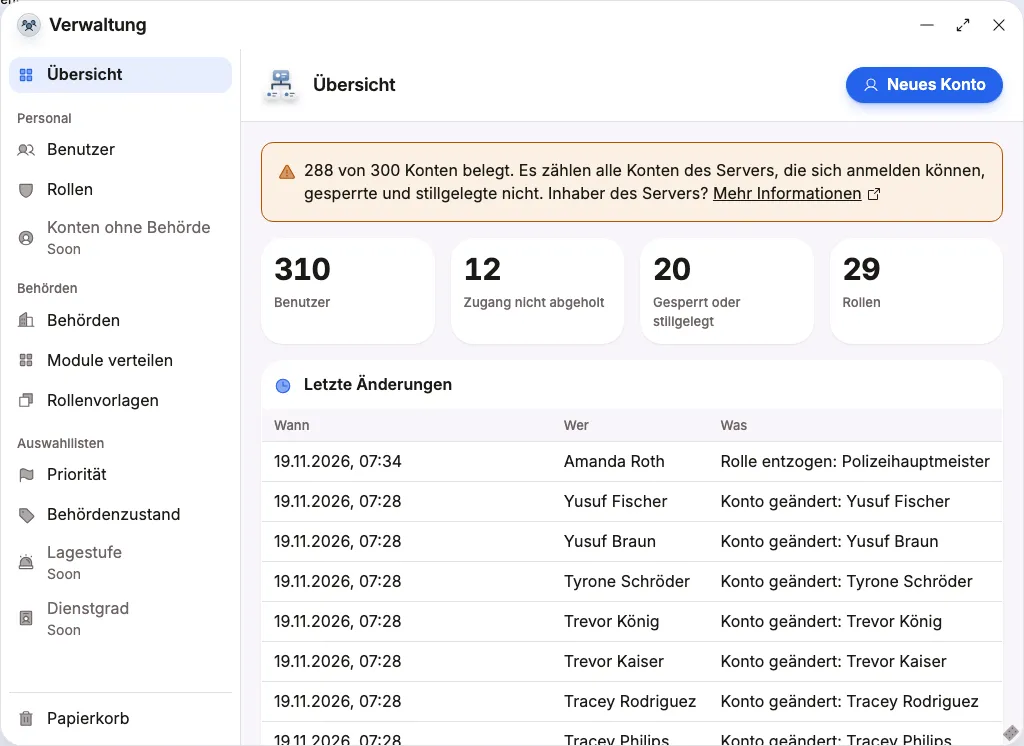
Die Seitenleiste zeigt nur die Bereiche, für die du ein Recht hast. Wer nur den Papierkorb benutzen darf, sieht nur ihn.
Auf dieser Seite
Konto anlegen
- Klick oben auf „Neues Konto“.
- Schritt „Konto“: Anzeigename und Amtsbezeichnung.
- Schritt „Rollen“: Hak die Rollen an, die das Konto bekommt. Diesen Schritt hat nur, wer das Recht „Rollen an Konten vergeben und entziehen“ hat.
- Schritt „Zusammenfassung“, dann „Konto anlegen“.
Das Konto kommt in die Behörde, in der du gerade arbeitest. Danach zeigt der Dialog Adresse des Servers, Benutzername, Einmalpasswort und bis wann es gilt. „Alles kopieren“ legt die vier Zeilen in die Zwischenablage.
WichtigDas Einmalpasswort steht nur in diesem Dialog. Gib es weiter, bevor du „Fertig“ klickst.
Du brauchst das Recht, das mit „Konten anlegen und ändern“ beginnt. Ist das Kontenlimit des Servers erreicht, steht „Kontenlimit erreicht.“ über den Benutzern. Gesperrte und stillgelegte Konten zählen nicht mit.
Konto aus anderer Behörde aufnehmen
Wähl im Bereich „Benutzer“ unter „Neu“ den Eintrag „Konto aufnehmen“ und tipp den genauen Benutzernamen ein. Im selben Schritt wählst du eine Rolle. Das Konto arbeitet danach auch in deiner Behörde.

„Aus der Behörde entfernen“ unter „Weitere Aktionen“ im Konto macht das rückgängig. Der Dialog nennt vorher, welche Rollen dabei wegfallen.
Konto ändern
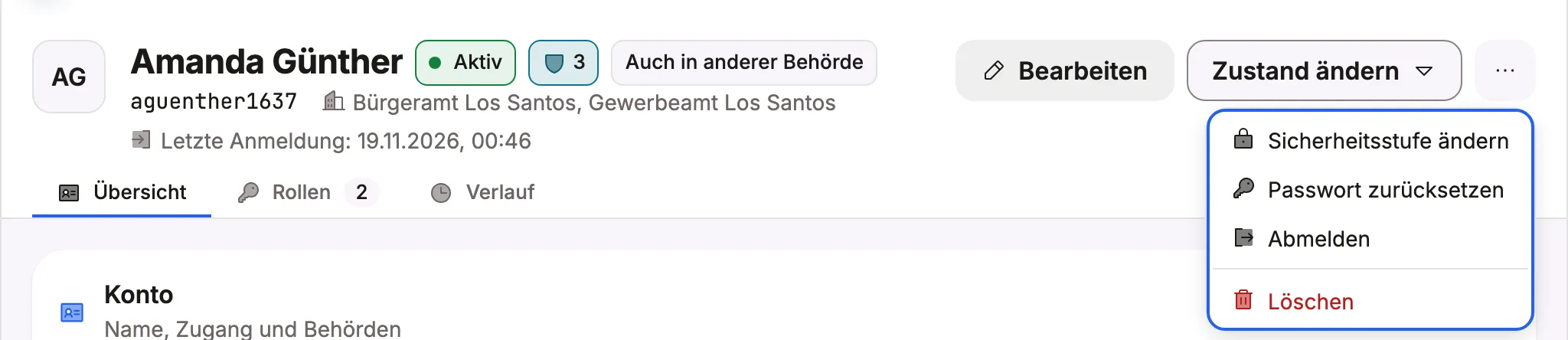
- „Bearbeiten“: Anzeigename und Amtsbezeichnung.
- „Status ändern“: „Sperren“ oder „Entsperren“. Ein gesperrtes Konto kann sich nicht anmelden, offene Sitzungen enden.
- „Weitere Aktionen“: „Sicherheitsstufe ändern“, „Passwort zurücksetzen“, „Abmelden“, „Benutzerbild entfernen“, „Aus der Behörde entfernen“ und „Löschen“.
Jede Handlung braucht ihr Recht, etwa „Passwörter zurücksetzen“ oder „Sperren und entsperren“. Nach „Passwort zurücksetzen“ steht ein neues Einmalpasswort im Dialog.
Arbeitet das Konto auch in einer anderen Behörde, brauchst du zum Sperren, Zurücksetzen des Passworts, Ändern der Sicherheitsstufe und Löschen zusätzlich das Recht, das mit „Konten fremder Behörden und die Konten ohne Behörde verwalten“ beginnt.
Administratoren tragen ein Schild am Namen und lassen sich nur von einem Administrator ändern. Ein geschütztes Konto zeigt statt der Knöpfe den Grund.
Sicherheitsstufe
„Weitere Aktionen“, dann „Sicherheitsstufe ändern“, mit dem Recht „Die Sicherheitsstufe eines Kontos setzen“. Zur Wahl stehen nur die Stufen, die du setzen darfst:
- höchstens bis zu deiner eigenen Stufe
- nie an deinem eigenen Konto
- nie an einem Konto mit höherer Stufe als deiner
Administratoren stehen fest auf Stufe 6.
Mehrere Konten auf einmal
Hak in der Liste der Benutzer die Konten an. Unter der Liste stehen dann „Sperren“ und „Rolle zuweisen“. Die Rückfrage nennt jedes Konto mit Namen. Lässt sich eines davon nicht ändern, bleiben alle unverändert.
Rollen zuweisen
Im Konto steht die Karte „Rollen dieses Kontos“ mit dem Knopf „Rollen zuweisen“. Du hakst die Rollen an und speicherst einmal. Umgekehrt fügst du in einer Rolle unter „Mitglieder“ mit „Mitglied hinzufügen“ Konten hinzu.
Zuweisen darf, wer das Recht „Rollen an Konten vergeben und entziehen“ hat. Dabei gelten zwei Grenzen:
- Deinem eigenen Konto gibst du keine Rolle mit Rechten, die du selbst nicht hast.
- Eine Rolle mit verstärkten Rechten, etwa „Endgültig löschen“ oder „Sperren und entsperren“, gibst du nur weiter, wenn du diese Rechte selbst hast.
Rolle anlegen
- Im Bereich „Rollen“ auf „Neue Rolle“ klicken.
- Schritt „Grunddaten“: Name, Beschreibung und ob sie in allen Behörden gilt.
- Schritt „Rechte“: je Modul eine Karte. Ein Klick öffnet sie, „Alle auswählen“ hakt alle Rechte des Moduls an. Das Suchfeld oben findet ein Recht über seinen Satz.
- Schritt „Zusammenfassung“, dann „Rolle anlegen“.
Angeboten werden nur Rechte, die du selbst hast. Hat die Behörde ein Modul nicht, steht an seiner Karte „Behörde hat keinen Zugriff auf das Modul“, und sie bleibt zu.
Eine Rolle für alle Behörden legst du an, wenn du zu „Rollen anlegen und ändern“ auch das Recht hast, das mit „Konten fremder Behörden“ beginnt.
Rolle ändern, kopieren oder löschen
In der Rolle stehen „Bearbeiten“ und unter „Weitere Aktionen“ „Rolle duplizieren“ und „Löschen“. Duplizieren führt durch dieselben Schritte wie „Neue Rolle“ und beginnt mit den Rechten der Vorlage. Eine Rolle, die noch jemand trägt, lässt sich nicht löschen.
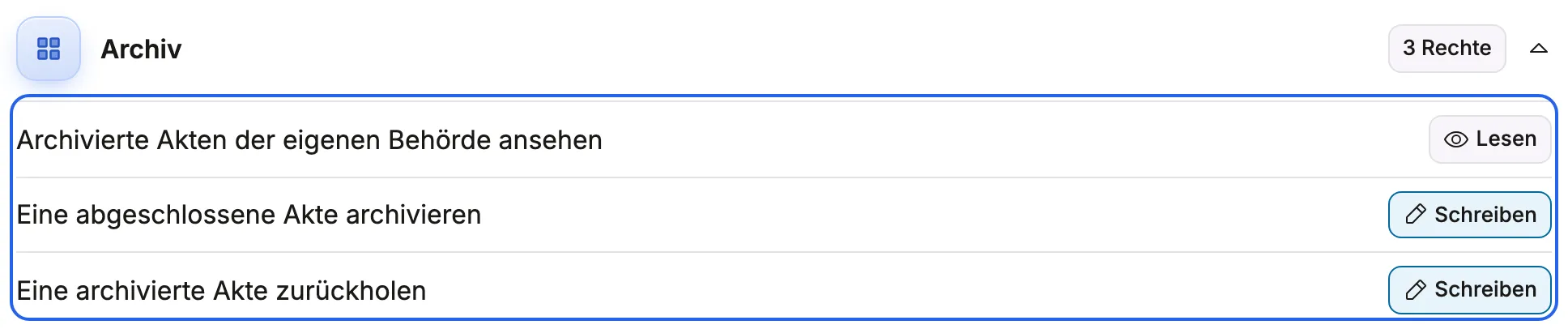
In der Rolle steht je Modul eine Karte mit ihren Rechten. Ein Klick klappt sie auf; neben jedem Recht steht, ob es liest, schreibt, löscht oder verstärkt ist.
Behörden
Unter „Behörden“ legst du mit „Neue Behörde“ eine Behörde an: Name, Kürzel, Art, Farbe, Beschreibung und der angezeigte Status aus der Auswahlliste Behördenzustand. Eine Behörde archivierst du mit „Archivieren“. Dabei wählst du, wohin die Mitarbeiter wechseln, die nur dort arbeiten. Wer auch woanders arbeitet, verliert nur diese Mitgliedschaft. Die Rollen der Behörde fallen weg. „Aus dem Archiv holen“ macht sie wieder aktiv. Hat die Behörde im Intranet Einträge für alle Behörden, nennt der Dialog sie vorher. Handbücher und Formulare gibst du unter „Handbücher und Formulare übergeben an“ an eine andere Behörde; sonst kommen sie mit ins Archiv.
Unter „Module verteilen“ legst du fest, welche Behörde welches gebuchte Modul hat. Nimmst du einer Behörde ein Modul, nennt der Dialog die Zahl ihrer Akten darin.
Unter „Rollenvorlagen“ stehen je Art die Rollen, die eine neue Behörde dieser Art bekommt. „Bearbeiten“ ändert sie, „Zurücksetzen“ stellt die Vorlagen von UnaOS wieder her.
Für alle drei brauchst du das Recht, das mit „Behörden anlegen, ändern und archivieren“ beginnt.
Auswahllisten
Unter „Auswahllisten“ stehen die Listen, die mehrere Module benutzen, etwa Priorität und Behördenzustand. Mit „Neuer Eintrag“ legst du einen Wert an. Mit einem Klick auf einen Eintrag änderst du Name, Farbe und Position; ohne Haken bei „Wird angeboten“ steht er in keiner Auswahl mehr. Ein Eintrag mit dem Zeichen „Grundwert“ wird immer angeboten. Das Recht heißt „Die Auswahllisten pflegen, die mehrere Module benutzen oder zu keinem Modul gehören“.
Papierkorb
Im Papierkorb liegen gelöschte Konten und Einträge aus Personenregister und Fahrzeugregister, jeder mit „Gelöscht von“ und „Gelöscht am“. Du siehst, was du im jeweiligen Modul lesen darfst. Ein Klick auf eine Zeile öffnet den Eintrag mit „Wiederherstellen“ und „Endgültig löschen“. Wiederherstellen braucht das Recht „Löschen“ des Moduls, endgültig löschen das Recht „Endgültig löschen“.
TippWas in Post, Chat, Kalender, Dokumente, Intranet und Support gelöscht wurde, liegt im Papierkorb des Moduls.