
Una Manage
Setup
Das Setup führt dich in fünf Schritten durch das, was ein neuer Server braucht: Name und Bilder, Behörden, Rollen und die ersten Konten.
Ablauf
Bei einem neuen Server öffnet Manage nach dem Login von selbst das Setup. Das passiert nur bei einem Konto, das Behörden, Konten und Rollen verwalten darf. Dein Inhaberkonto und jeder Login mit dem Kundenkonto dürfen das.
Oben stehen die fünf Schritte: „Der Server“, „Behörden“, „Rollen“, „Konten“ und „Fertig“. Mit „Weiter“ und „Zurück“ gehst du zwischen ihnen hin und her. Was du in einem Schritt anlegst, ist sofort angelegt, auch wenn du danach abbrichst.
Mit „Später“ schließt du das Setup. Es öffnet sich danach nicht mehr von selbst. Was noch fehlt, steht auf der Seite Dashboard unter „Zu erledigen“, und dort öffnest du es mit „Setup öffnen“ jederzeit wieder.
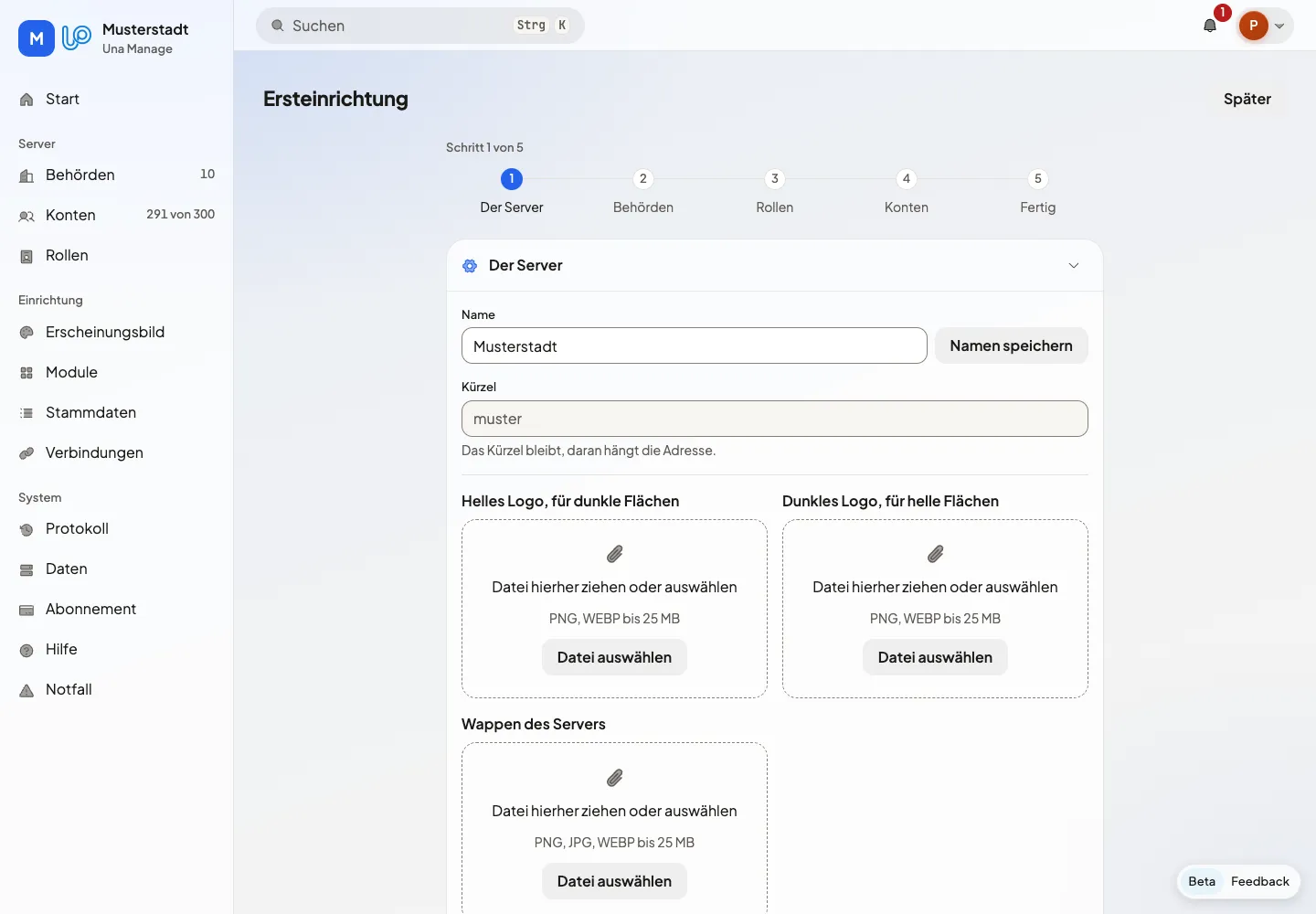
Der Server
Unter „Name“ steht der Name deines Servers. Du änderst ihn hier und speicherst mit „Namen speichern“. Den Namen siehst du später auf der Login-Seite und im Desktop.
Darunter steht das „Kürzel“. Es lässt sich nicht ändern, denn an ihm hängt die Adresse deines Servers.
Dann lädst du die Bilder hoch:
- „Helles Logo, für dunkle Flächen“ und „Dunkles Logo, für helle Flächen“, als PNG oder WEBP bis 5 MB und mindestens 512 Pixel breit
- „Wappen des Servers“, quadratisch und mindestens 256 Pixel groß
Jedes hochgeladene Bild wird zuerst auf Viren geprüft. Bis dahin steht „Wird geprüft“ daran. Alle Bilder kannst du später unter Design tauschen.
Behörden
Der Schritt fragt: „Welche Fraktionen gibt es auf dem Server?“ Für jede Fraktion wählst du die „Art“, etwa Polizei, Feuerwehr oder Anwaltskanzlei. Manage schlägt dazu einen Namen, ein Kürzel und eine Farbe vor. Bei der Polizei sind das „Polizei“, „POL“ und Blau. Du änderst, was nicht passt, und legst die Behörde mit „Hinzufügen“ an.
Jede angelegte Behörde steht darunter unter „Angelegt“. Lege so alle Behörden an, die auf deinem Server spielen. Was eine Behörde ist und welche Arten es gibt, steht in der Einführung unter Behörden.
Rollen
Für jede Behörde steht hier „Rollen für“ und ihr Name, darunter die Rollen, die UnaOS für ihre Art mitbringt: „Leitung“, „Sachbearbeitung“, „Dienst“ und „Nur lesen“. Mit „Rollen anlegen“ legt Manage sie in dieser Behörde an. Eine Rolle bekommt nur Rechte für Module, die die Behörde hat und dein Server gebucht hat.
Sind alle Rollen einer Behörde angelegt, steht „Rollen angelegt“ da. Für eine Art ohne Vorlagen steht „Für diese Art gibt es keine Rollenvorlagen.“ Dann legst du die Rollen später unter Rollen selbst an.
Konten
Unter „Wer verwaltet mit?“ legst du Konten für die Leute an, die mit dir den Server verwalten. Du gibst einen „Anzeigenamen“ ein und klickst „Hinzufügen“.
Jedes Konto aus diesem Schritt bekommt die Rolle „Serverleitung“ mit allen Manage-Rechten. Gleich danach zeigt Manage den Benutzernamen und ein Einmalpasswort. Gib beides an die Person weiter: Das Passwort steht nur in diesem Moment da. Wie du den Zugang weitergibst, steht unter Konten.
Die Konten der übrigen Mitarbeiter legst du hier nicht an. Das macht später die Leitung jeder Behörde im Desktop, oder du unter Konten.
Fertig
Der letzte Schritt zeigt „Server eingerichtet.“ und zählt, wie viele Behörden und Konten du angelegt hast. Mit „Zum Desktop“ siehst du deinen Server so, wie ihn die Mitarbeiter sehen. Mit „Fertig“ schließt du das Setup.