
Module · Grundausstattung
Einstellungen
GrundausstattungWas du hier einstellst, gilt für dein Konto auf jedem Computer; ein Recht brauchst du dafür nicht.
Auf dieser Seite
Aussehen
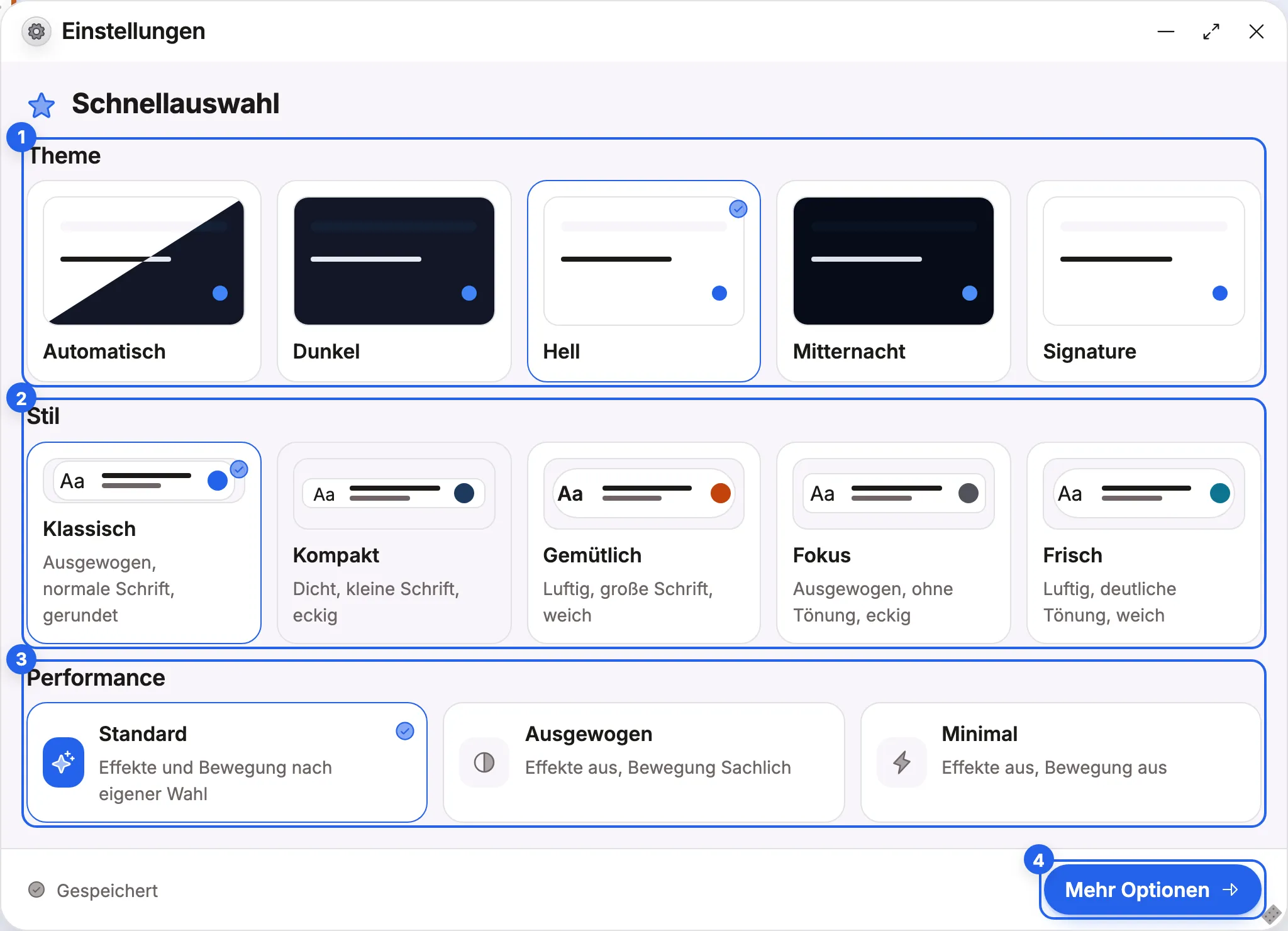
- 1 Theme: Hell, Dunkel, Mitternacht, Signature oder Automatisch.
- 2 Stil: Klassisch, Kompakt, Gemütlich, Fokus oder Frisch. Ein Stil setzt Dichte, Schriftgröße, Ecken, Tönung, Symbolgröße und Akzentfarbe auf einmal. Danach kannst du jeden dieser Werte einzeln ändern.
- 3 Performance: Standard, Ausgewogen oder Minimal.
- 4 „Mehr Optionen“ zeigt alle Bereiche.
Alle Bereiche
- Erscheinungsbild: Oberfläche Weich oder Glas, Theme mit dem Schalter „Hoher Kontrast“, Akzentfarbe, Tönung, Dichte, Ecken, Schriftgröße, Schriftart, Effekte und Bewegung.
- Desktop: Hintergrund, Symbolgröße, Symbolstil und was sich beim Anmelden öffnet.
- Taskleiste: an welcher Kante sie liegt und ob die Uhr das Datum zeigt.
- Performance: Ausgewogen schaltet die Effekte ab und stellt die Bewegung auf Sachlich, Minimal schaltet beides ab. Bei Standard gilt, was du im Erscheinungsbild wählst.
- Benachrichtigungen: je Art ein Schalter, dazu die Vorlaufzeit der Erinnerung an Termine.
- Formate: Datum, Uhrzeit, erster Wochentag und Zeilen je Seite in Listen.
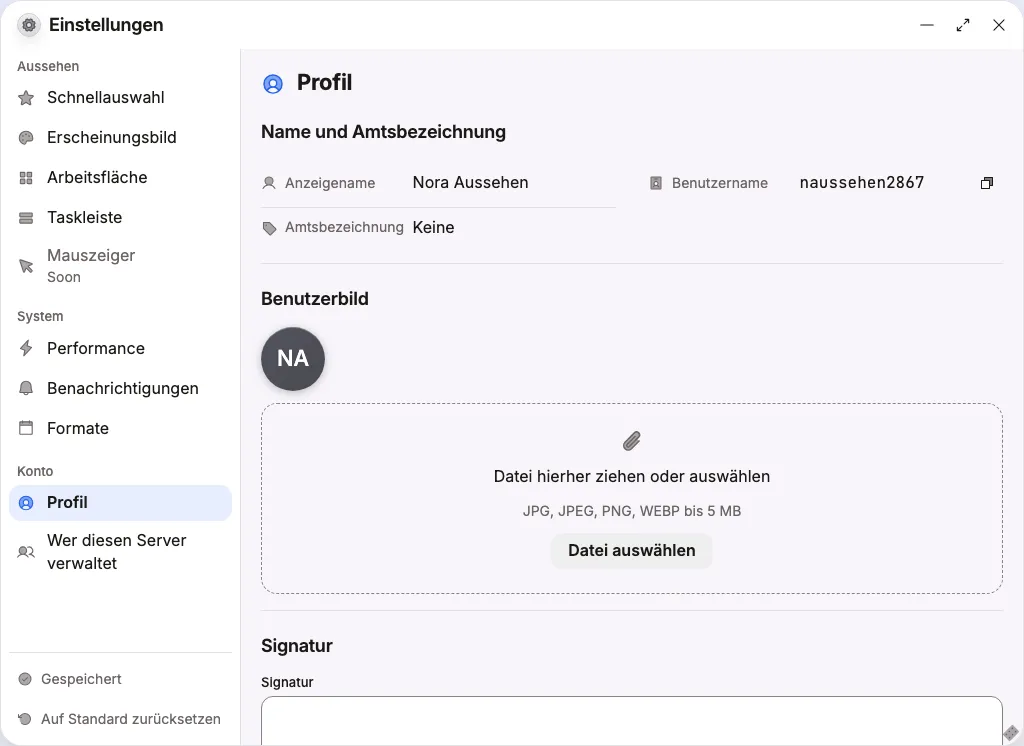
- Profil: Name, Benutzerbild, Signatur, Passwort und Geräte.
- Administratoren.
Jede Änderung wirkt sofort und ist sofort gespeichert. „Auf Standard zurücksetzen“ nimmt nach einer Rückfrage jede eigene Wahl zurück.
Eigenes Hintergrundbild
Unter „Desktop“ wählst du bei „Hintergrund“ „Eigenes Bild“. Das Bild wird geprüft, bevor es erscheint; bis dahin steht „Wird geprüft“ daneben.
Benutzerbild und Signatur
Im Profil lädst du dein Benutzerbild hoch. Es steht in der Taskleiste, im Startmenü und an deinen Nachrichten in Post und Chat. Wie das Hintergrundbild wird es vorher geprüft.
Die Signatur ist Text bis 500 Zeichen, den die Post unter deine Nachrichten setzt. Hat dein Server Editor Premium, steht darunter „Unterschrift als Bild“ für das Unterzeichnen in Dokumente.
Anzeigename und Amtsbezeichnung kannst du im Profil nur lesen. Ändern kann sie in der Verwaltung, wer das Recht dazu hat.
Passwort ändern
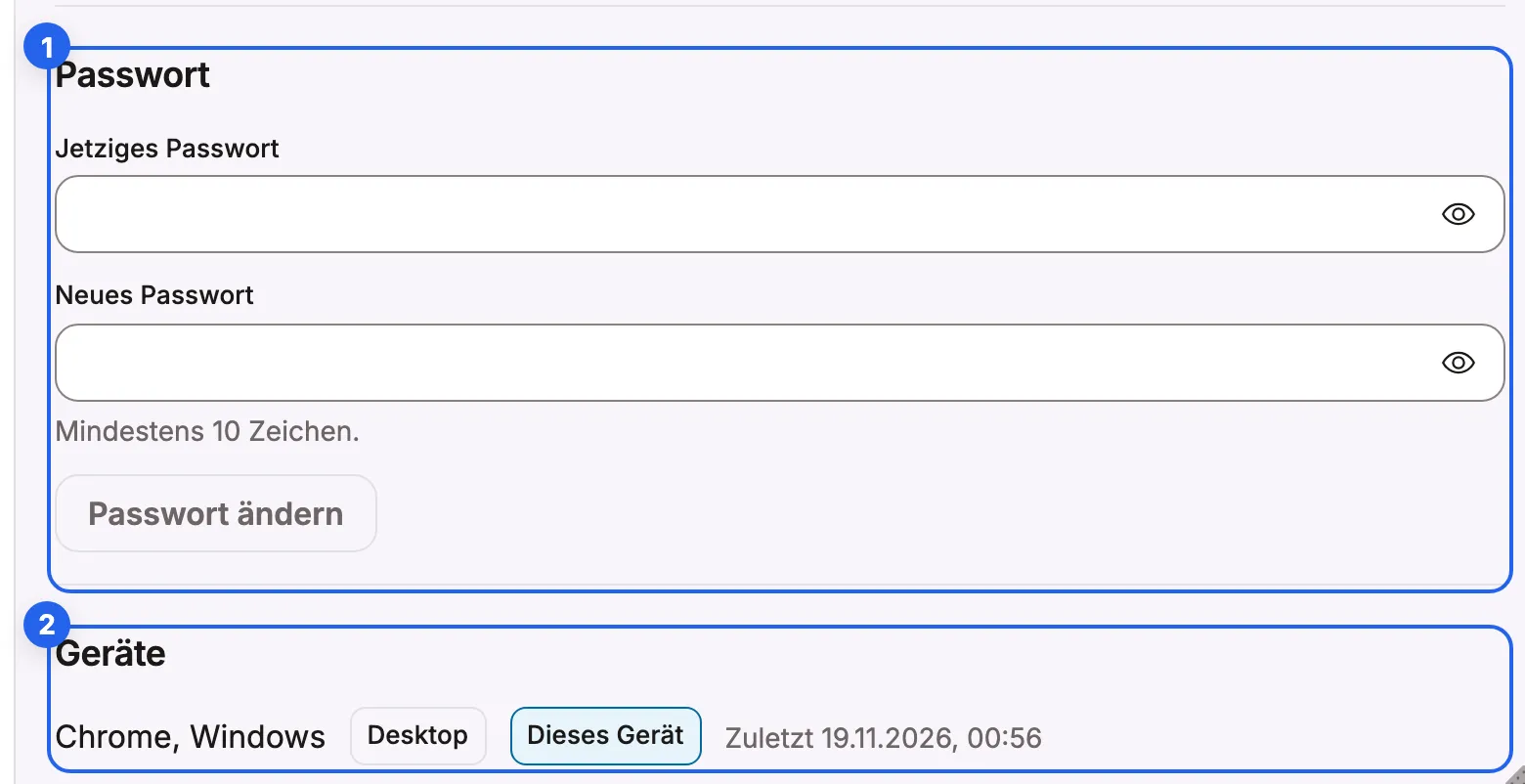
Im Profil unter „Passwort“ (1) trägst du das jetzige und das neue Passwort ein, das neue mit mindestens 10 Zeichen, und klickst auf „Passwort ändern“. Jede andere Sitzung deines Kontos endet dabei, auch die in Manage.
WichtigEin falsches jetziges Passwort zählt wie eine falsche Anmeldung.
Ein Gerät abmelden
Unter „Geräte“ (2) im Profil steht jede Sitzung deines Kontos, im Desktop und in Manage. „Abmelden“ beendet eine davon. Hast du dich an einem fremden Computer angemeldet oder ein Gerät verloren, meld es hier ab und ändere dein Passwort.
Vorgaben des Servers
Gibt dein Server etwas vor, steht an der Stelle „Vom Server vorgegeben.“ statt eines Schalters. Gibt er nur einige Themes frei, steht „Der Server hat diese Themes freigegeben.“ Ändern kann das nur der Server.
Administratoren
Dieser Bereich nennt jeden Administrator und jedes Konto mit Manage-Zugang. Administratoren können alles lesen, deshalb sieht jeder, wer das ist.