
Una Manage
Stammdaten
Unter Stammdaten pflegst du die Listen, Nummern, Fristen und Vorlagen, die die Module deines Servers benutzen.
Dafür braucht dein Konto das Recht „Stammdaten pflegen“. Fehlt es, steht dort „Dafür brauchst du das Recht, Stammdaten zu pflegen.“ Die meisten Stammdaten gibt es auch im Desktop, im Fenster des jeweiligen Moduls unter „Verwalten“. Oben auf jedem Tab steht, wo genau.
Auf dieser Seite
Tabs
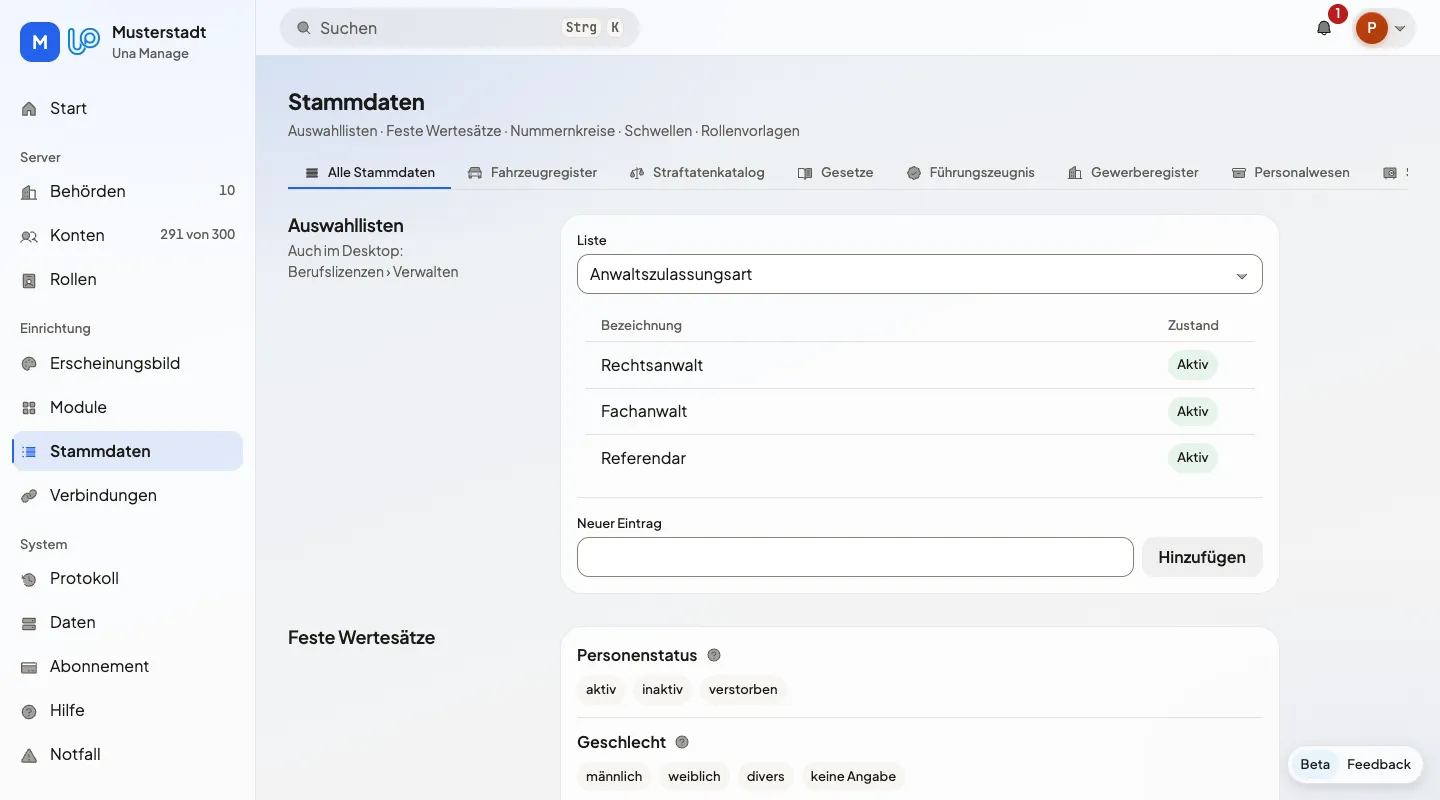
Die Seite hat zehn Tabs: „Alle Stammdaten“, „Fahrzeugregister“, „Straftatenkatalog“, „Gesetze“, „Führungszeugnis“, „Gewerberegister“, „Personalwesen“, „Stadtkasse“, „Dokumentvorlagen“ und „Briefbogen“. Jeder Tab steht für jeden Server da, auch wenn das Modul nicht gebucht ist.
Auswahllisten
Unter „Alle Stammdaten“ stehen zuerst die „Auswahllisten“. Das sind die Werte, die Mitarbeiter in einem Feld auswählen, etwa die Merker im Personenregister oder die Terminarten im Kalender. Oben wählst du unter „Liste“, welche du bearbeitest.
Jeder Eintrag hat eine „Bezeichnung“ und einen „Status“:
- „Fest“: UnaOS rechnet mit dem Wert, etwa „gestohlen“ beim Fahrzeugzustand. Er lässt sich nicht ändern.
- „Nur Anzeige“: ein eigener Wert neben festen Werten, etwa „im Aufbau“ beim Behördenzustand. Er wird nur angezeigt, UnaOS rechnet nicht mit ihm. Eine Behörde „im Aufbau“ gilt als aktiv.
- „Aktiv“: Mitarbeiter können ihn wählen.
- „Inaktiv“: Er steht in keiner Auswahl mehr. Einträge, die ihn schon tragen, behalten ihn.
Unter „Neuer Eintrag“ gibst du eine Bezeichnung ein und klickst „Hinzufügen“. Manche Listen haben dazu eine Farbe.
Darunter stehen die „Festen Wertesätze“, etwa die Sicherheitsstufen oder der Status einer Person. UnaOS rechnet mit ihnen, deshalb lassen sie sich nicht ändern. Bei jedem steht ein Satz, warum. Bei Geschlecht und Familienstand legst du eigene Werte dazu.
Nummernkreise
Jedes Modul, das Akten nummeriert, hat einen Nummernkreis. Du legst fest:
- „Präfix“: was vor der Nummer steht
- „Stellen“: wie viele Ziffern die Nummer hat
- „Behördenkürzel voranstellen“: ob das Kürzel der Behörde davorsteht
Daneben steht, wie die Nummer heute aussieht und wie ab dem nächsten Jahr. Eine Änderung am Muster gilt ab dem nächsten Jahr. Den „Zähler“ setzt du „Nur nach oben“, etwa wenn dein Server aus einem anderen System kommt und bei 3000 weiterzählen soll. Eine Nummer doppelt sich nie.
Die Nummernkreise gibt es nur in Manage.
Schwellen
Unter „Schwellen“ stehen Werte, an denen ein Modul etwas entscheidet:
- „Archivfrist in Tagen“: Nach so vielen Tagen kommt eine archivierte Akte zurück in ihr Modul. Dein Abonnement kann eine Obergrenze setzen, dann steht sie dabei. Darunter steht, welche Akten in den nächsten sieben Tagen zurückkommen. Mit „Verlängern“ bleibt eine davon länger im Archiv.
- die Einheit der Haft im Straftatenkatalog, „Monate (Standard)“ oder eine andere
- die Stufe bei gestohlenem Fahrzeug: mit welcher Fahndungsstufe ein gestohlen gemeldetes Fahrzeug ausgeschrieben wird. Vorgabe ist die niedrigste.
- der Erinnerungsvorlauf: wie lange vor einem Termin die Erinnerung kommt, wenn der Mitarbeiter selbst nichts eingestellt hat
Rollenvorlagen
Unter „Rollenvorlagen“ wählst du eine „Behördenart“ und siehst die Rollen, die UnaOS für sie mitbringt. Du änderst Namen, Beschreibung und Rechte einer Vorlage oder legst mit „Rolle hinzufügen“ eine weitere an. Dann steht „Angepasst“ daran. Mit „Auf Standard zurücksetzen“ gilt wieder die Vorlage von UnaOS.
Aus den Vorlagen legt das Setup die Rollen einer Behörde an. Im Desktop stehen die Vorlagen unter „Verwaltung › Behörden“.
Fahrzeugregister
Hier stehen die „Punktegrenze“ für Führerscheine, der Schalter „Der Server spielt den TÜV“ und die Listen Fahrzeugart, Führerscheinklasse und Fahrzeugzustand. Den TÜV schaltest du nur mit dem Recht „Module verwalten“. Im Desktop steht dasselbe unter „Fahrzeugregister › Verwalten“.
Straftatenkatalog
Hier stehen die Taten, aus denen Strafakten und Verfahren wählen, mit ihrem Paragraphen und ihrem Strafrahmen. Du suchst nach Bezeichnung oder Paragraph und öffnest eine Tat mit einem Klick.
Eine Tat wird abgeschaltet, nie gelöscht. Eine abgeschaltete Tat steht in keiner Auswahl mehr. Akten, die sie schon tragen, behalten sie. Einen ganzen Katalog aus einer Tabelle übernimmst du unter Verbindungen.
Gesetze
Hier stehen die Gesetze deines Servers, auch Entwürfe. Jedes öffnet sich auf einer eigenen Seite mit seinen Paragraphen und Absätzen. Du legst Gesetze und Paragraphen an, änderst sie und setzt ein Gesetz in Kraft oder außer Kraft, wie im Gesetzbuch im Desktop. Ein Gesetz kannst du nicht löschen.
Hat dein Server Justiz & Recht gebucht, steht darüber der Schalter „KI im Gesetzbuch“. Die KI beantwortet im Desktop Fragen aus den Gesetzen und dem Straftatenkatalog deines Servers. Daneben steht, wie viele Fragen sie diesen Monat beantwortet hat und wie viel vom Limit verbraucht ist.
Führungszeugnis
Unter „Was in einer Auskunft steht“ schaltest du an, was ein Führungszeugnis zeigt: „Rechtskräftige Urteile mit Schuldspruch“, „Abgeschlossene Strafakten“, „Offene Strafakten und Verfahren“ und „Bußgeldakten“. Unter „Fristen“ stehen die „Tilgungsfrist in Tagen“ und die „Gültigkeit in Tagen“, je 1 bis 3.650 Tage.
Gewerberegister und Stadtkasse
Diese beiden Tabs zeigen die Auswahllisten des Moduls, je in einem eigenen Abschnitt. Es sind dieselben Listen wie unter „Alle Stammdaten“. Eine Kassenart der Stadtkasse hat dazu eine „Richtung“: Sie zählt als Einnahme oder als Ausgabe.
Personalwesen
Oben wählst du die „Behörde“. Darunter stehen ihre „Dienstgrade“, der niedrigste oben. Jeder Dienstgrad hat einen Namen, eine „Kurzform“ und „Rollen dieses Dienstgrads“: Wird jemand im Desktop befördert, bekommt er diese Rollen.
Mit „Neuer Dienstgrad“ legst du einen an, mit „Nach oben“ und „Nach unten“ ordnest du sie. Hat die Behörde das Personalwesen nicht, gelten die Dienstgrade, sobald es dazukommt.
Dokumentvorlagen
Hier stehen die Vorlagen deines Servers, die keiner einzelnen Behörde gehören. Die Vorlagen einer Behörde und die eigenen eines Mitarbeiters entstehen im Desktop, im Modul Dokumente.
- Klick auf „Neue Vorlage“.
- Gib einen „Namen“ ein und ein „Namensmuster“. Daraus bekommt jedes Dokument aus der Vorlage seinen Namen. Felder stehen darin in geschweiften Klammern, etwa {dokument.aktenzeichen}.
- Wähl unter „Anlass“, ob aus der Vorlage bei einer „Beförderung“, „Einstellung“ oder beim „Ausscheiden“ ein Dokument an der Personalakte entsteht, oder „Kein Anlass“.
- Schreib den „Text“. Mit „Datenfeld einsetzen“ fügst du Werte ein, die beim Ausfüllen aus der Akte kommen. Unter „Formularfelder“ legst du Felder an, die der Mitarbeiter ausfüllt.
- Wähl unter „Wer sie benutzen darf“ alle Behörden oder „Nur diese Behörden“.
- Prüfe sie mit „Vorlage testen“ und gib sie mit „Freigeben“ frei. Erst dann lässt sie sich ausfüllen.
Änderst du eine freigegebene Vorlage, entstehen neue Dokumente aus der freigegebenen Fassung, bis du wieder freigibst. Mit „Archivieren“ entsteht aus ihr nichts Neues mehr. Was schon aus ihr entstanden ist, bleibt, wie es ist.
Briefbogen
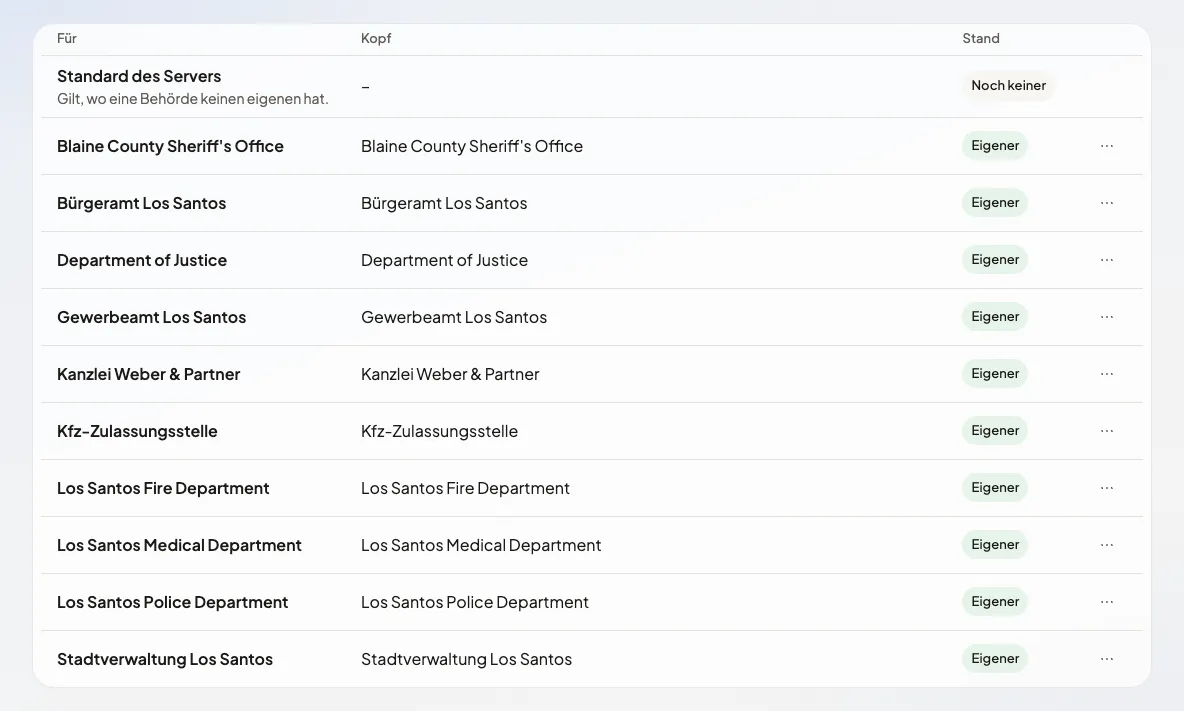
Die erste Zeile ist der „Standard des Servers“. Er gilt, wo eine Behörde keinen eigenen hat. Darunter steht je Behörde ihr Briefbogen. Mit „Bearbeiten“ änderst du „Kopf“, „Absender“ und „Fuß“ und ob das Wappen erscheint, mit der Vorschau daneben.
Jedes Speichern ist ein neuer Stand. Ein fertiges Dokument behält den Briefbogen, mit dem es entstand.
Mit Editor Premium aus Plus kommen Wasserzeichen, Falzmarken und ein Kopf nach DIN 5008 dazu, und eine Behörde hat unter „Weiterer Briefbogen“ mehr als einen.